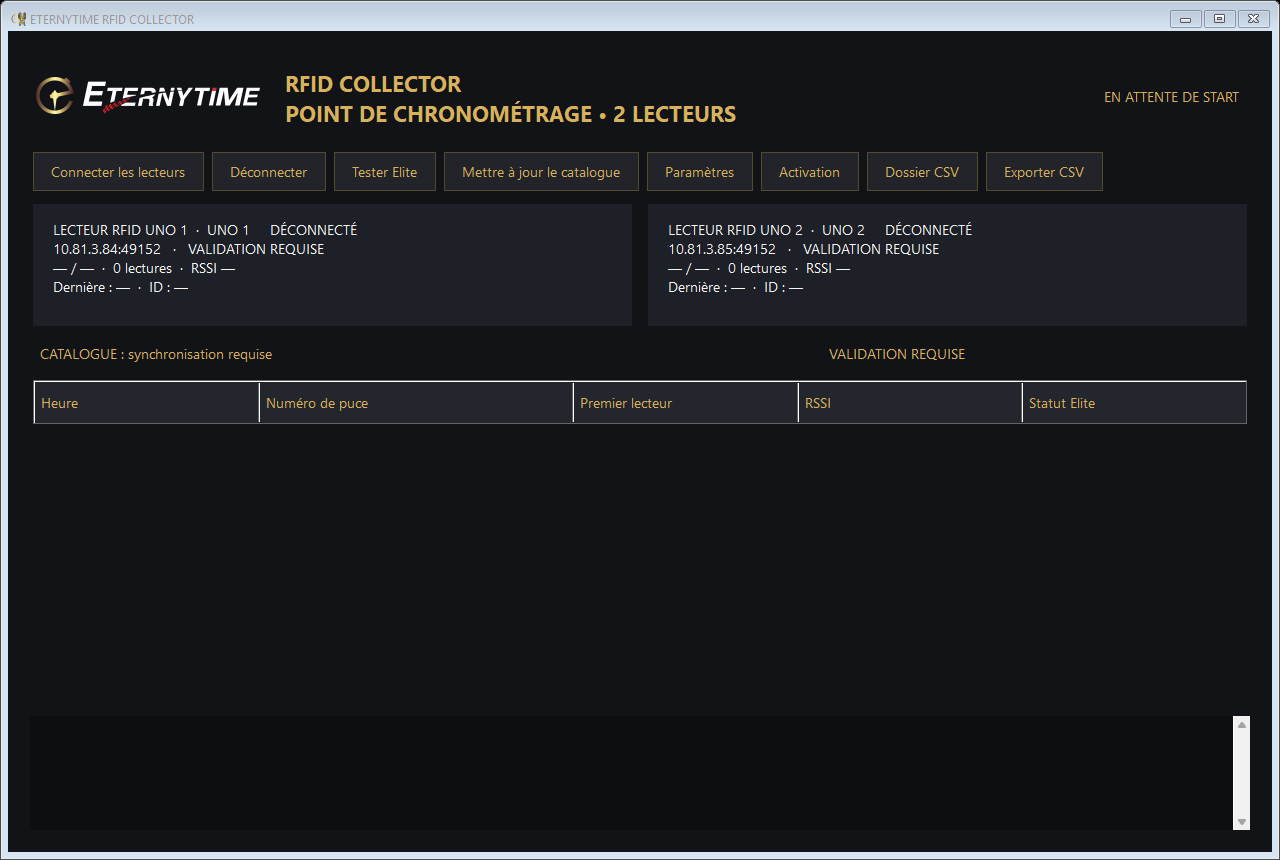
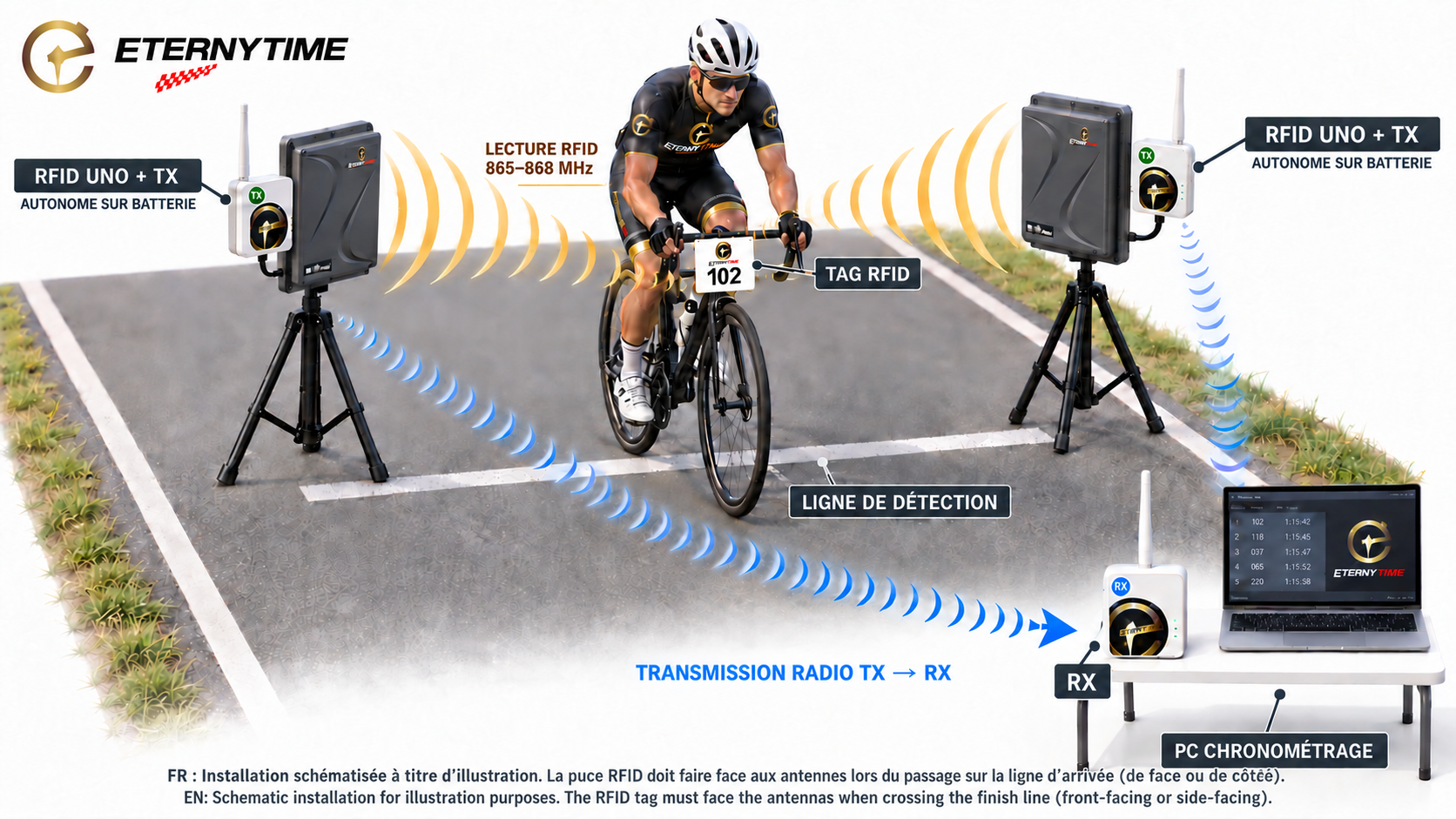
Votre poste de collecte : état des lecteurs, numéros de puce et suivi de l’envoi vers Elite. Cliquez sur les captures pour les agrandir.
MISE EN ROUTE
Prêt pour votre première course.
Préparez le réseau et synchronisez le logiciel avant de vous rendre sur le terrain.
01
Installer le logiciel
Téléchargez puis ouvrez ETERNYTIME-RFID-Collector-0.1.10.msi. Suivez l’assistant et lancez ETERNYTIME RFID Collector depuis le Bureau ou le menu Démarrer.
Vos paramètres sont sauvegardés au clic sur Enregistrer et lorsque vous quittez le logiciel.
02
Préparer les lecteurs et le réseau
Reliez les lecteurs et le PC au même réseau local. Fermez leur connexion dans RFID Settings ou tout autre logiciel avant de cliquer sur Connecter les lecteurs.
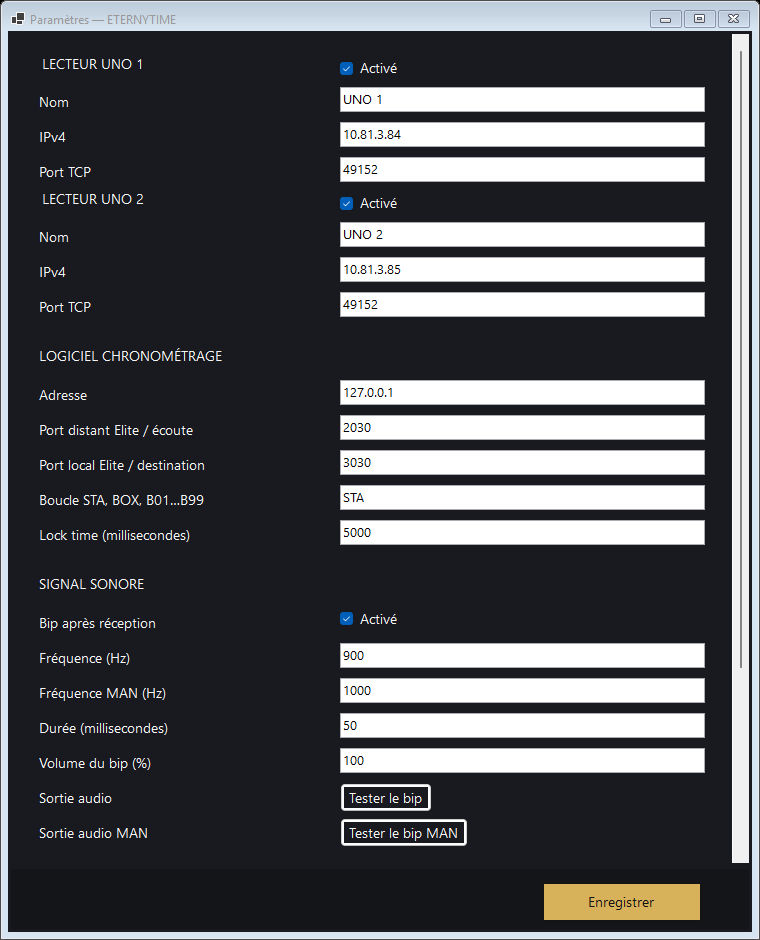
Configuration réseau par défaut
Réglage
UNO 1
UNO 2
Adresse IP
10.81.3.84
10.81.3.85
Port TCP
49152
49152
Masque
255.255.255.0
Passerelle
10.81.3.1
Le masque et la passerelle se règlent sur les lecteurs. Dans Paramètres, adaptez les IP si nécessaire. Si vous n’avez qu’un seul lecteur, décochez Activé pour celui qui n’est pas présent.
Les réglages sont conservés d’une utilisation à l’autre. Arrêtez la course et déconnectez les lecteurs avant de les modifier.
Réglage du signal sonore
Bip après réception : active ou désactive le son pour chaque nouveau passage retenu par Collector.
Fréquence : règle la hauteur du bip, de 200 à 5000 Hz. La valeur conseillée est 900 Hz.
Durée : règle la longueur du bip, de 20 à 1000 ms. La valeur conseillée est 50 ms.
Volume : de 0 à 100 %. Le niveau réel dépend également du volume Windows et de l’enceinte sélectionnée.
Cliquez sur Tester le bip avant la course, puis sur Enregistrer. Un doublon ignoré pendant le lock time ne déclenche pas de nouveau bip.
02A
Installer les antennes en bord de piste
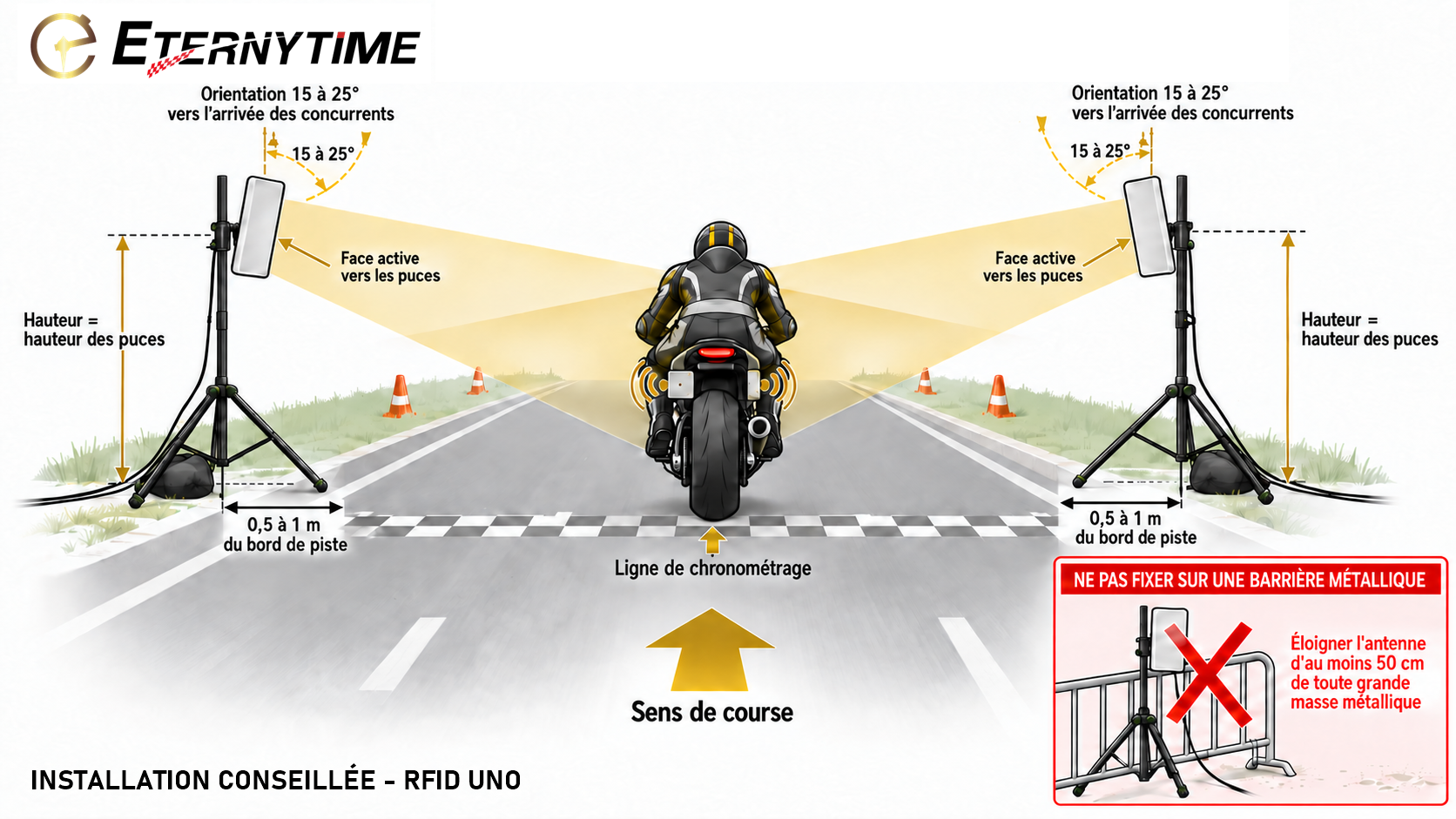
Placez les deux antennes RFID UNO face aux puces, de part et d’autre de la ligne de chronométrage, sur des trépieds stables. Respectez l’orientation et les distances indiquées ci-dessous. Ne fixez jamais une antenne sur une barrière métallique et conservez au moins 50 cm entre l’antenne et toute grande masse métallique.
Installation conseillée pour le passage d’une moto. Cliquez sur le schéma pour l’agrandir.
03
Activer une fois, utiliser sur tous vos PC
Connectez votre lecteur avec Internet disponible. S’il est déjà autorisé par ETERNYTIME, le logiciel récupère automatiquement sa licence et son catalogue, même sur un nouveau PC.
Pour un lecteur encore inconnu, ouvrez Activation → Copier le code d’activation et transmettez le code à votre administrateur ETERNYTIME. Après sa validation, cliquez sur Mettre à jour le catalogue.
Avant de partir : vérifiez AUTORISÉ, CATALOGUE À JOUR et LICENCE HORS LIGNE VALIDE. La licence permet ensuite une utilisation hors ligne pendant 365 jours. Aucun nouvel accord n’est nécessaire en changeant de PC ; une première connexion Internet reste nécessaire sur ce PC.
04
Relier Elite V3 à Collector
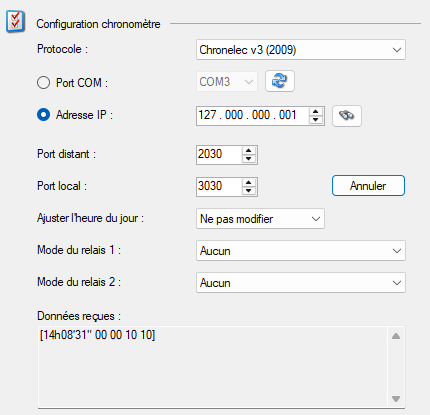
Si Elite et Collector fonctionnent sur le même PC, ouvrez les paramètres des chronomètres dans Elite, activez un chronomètre et renseignez :
Champ dans Elite
Valeur
Protocole
Chronelec V3 (2009)
Adresse IP
127.0.0.1
Port distant
2030
Port local
3030
Dans Collector, conservez le port d’écoute 2030, le port de destination 3030 et la boucle STA. Redémarrez Collector après modification de ces réglages.
Exemple de connexion au logiciel de chronométrage : la zone « Données reçues » affiche la réponse au test.
Laissez Ajuster l’heure du jour sur Ne pas modifier. Ouvrez Collector, puis lancez le test de connexion depuis le logiciel de chronométrage.
Résultat attendu : le test doit renvoyer l’heure courante du PC qui exécute Collector dans Données reçues, au format [HHhMM’SS" 00 00 10 10]. L’heure affichée sur la capture est un exemple : elle doit correspondre à l’heure au moment de votre test, à une seconde près.
Cette réponse confirme la communication avec Collector, même sans course démarrée. Elle ne confirme pas la lecture d’une puce : envoyez ensuite START et contrôlez un passage. Le bouton Tester Elite dans Collector contrôle uniquement son décodeur local ; effectuez aussi le test depuis votre logiciel de chronométrage.
05
Lancer et terminer une course
Vérifiez l’heure du PC et les lecteurs connectés.
Envoyez START depuis Elite. Collector affiche COURSE ACTIVE.
Présentez une puce et vérifiez son numéro, le statut ACQUITTÉ et le passage reçu dans Elite.
Envoyez STOP depuis Elite pour terminer la session et finaliser le CSV.
Le délai de dédoublonnage est de 5 secondes par défaut, commun aux deux lecteurs.
06
Retrouver les passages
Dossier CSV ouvre les fichiers de course. Une fois la session terminée, Exporter CSV permet d’en enregistrer une copie. Les passages affichent le numéro de puce correspondant.
Le CSV conserve les étapes d’envoi d’un même passage : utilisez la dernière ligne de chaque séquence pour connaître son état final.
EN CAS DE BESOIN
Les vérifications utiles.
Mon lecteur ne se connecte pas
Vérifiez son alimentation, son IP, le port 49152 et la présence du PC sur le même réseau. Déconnectez RFID Settings. Désactivez le second lecteur si vous n’en utilisez qu’un.
Elite ne reçoit rien
Sur le même PC, vérifiez l’adresse 127.0.0.1 et les ports distant 2030 / local 3030 dans Elite. Lancez le test dans Elite puis envoyez START. Vérifiez que le lecteur est autorisé et que la puce est répertoriée.
Je change d’ordinateur
Installez la version 0.1.10 ou supérieure, connectez le lecteur déjà autorisé et laissez Internet disponible pour la première synchronisation. Aucun nouveau code à faire valider.
Je n’ai pas Internet sur le lieu de la course
Préparez chaque PC à l’avance en connectant le lecteur et en synchronisant. Une licence et un catalogue valides déjà téléchargés restent disponibles hors ligne. Un nouveau PC ne peut pas récupérer sa première licence sans Internet.