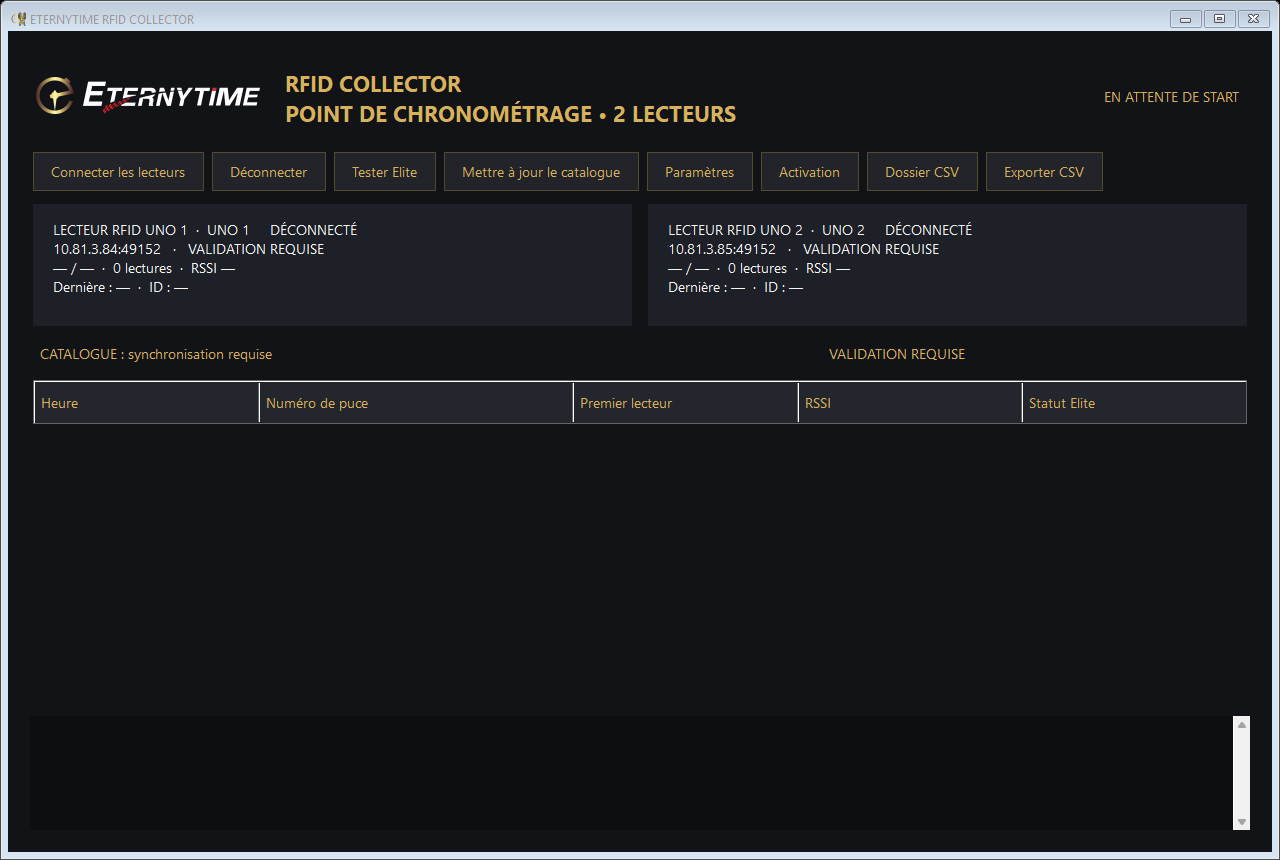
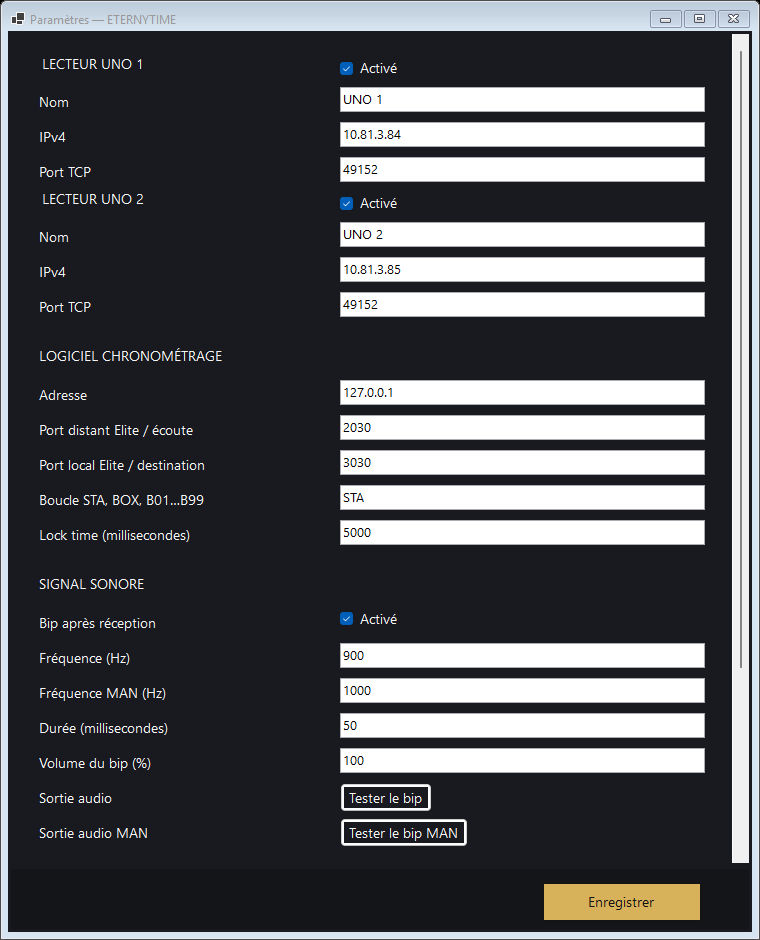
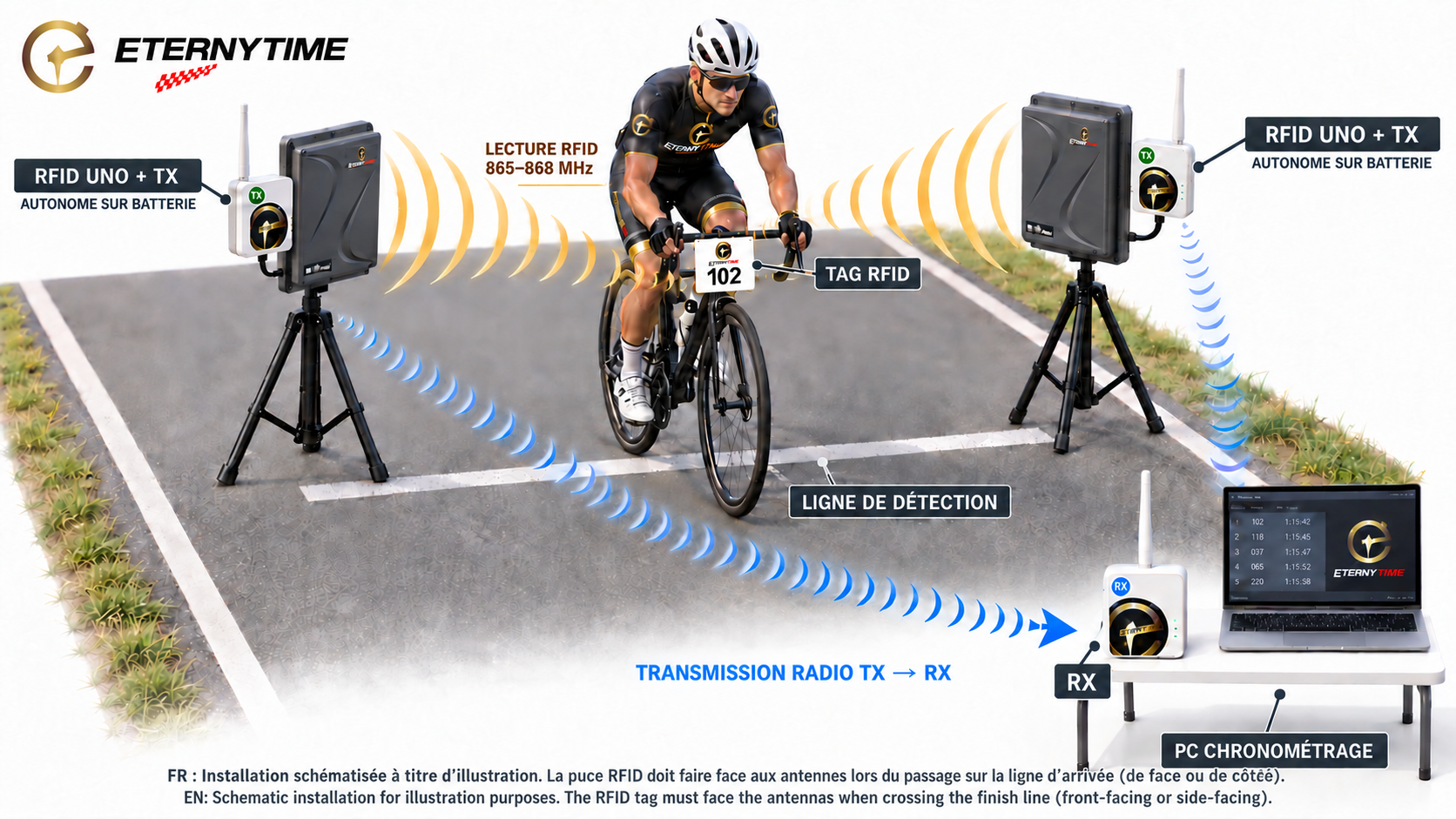
Ihre Erfassungsstation: Gerätestatus, Chipnummern und Übertragung an Elite. Klicken Sie auf die Bildschirmfotos, um sie zu vergrößern.
ERSTE SCHRITTE
Bereit für Ihr erstes Rennen.
Richten Sie das Netzwerk ein und synchronisieren Sie die Software, bevor Sie zur Strecke fahren.
01
Software installieren
Laden Sie ETERNYTIME-RFID-Collector-0.1.10.msi herunter und öffnen Sie die Datei. Folgen Sie dem Assistenten und starten Sie ETERNYTIME RFID Collector über den Desktop oder das Startmenü.
Ihre Einstellungen werden beim Klick auf Speichern und beim Beenden der Software gespeichert.
02
Lesegeräte und Netzwerk vorbereiten
Verbinden Sie Lesegeräte und PC mit demselben lokalen Netzwerk. Trennen Sie die Verbindung in RFID Settings oder anderer Software, bevor Sie auf Lesegeräte verbinden klicken.
Standard-Netzwerkkonfiguration
Einstellung
UNO 1
UNO 2
IP-Adresse
10.81.3.84
10.81.3.85
TCP-Port
49152
49152
Subnetzmaske
255.255.255.0
Gateway
10.81.3.1
Subnetzmaske und Gateway werden an den Lesegeräten eingestellt. Passen Sie unter Einstellungen bei Bedarf die IP-Adressen an. Wenn Sie nur ein Lesegerät haben, deaktivieren Sie Aktiviert für das nicht vorhandene Gerät.
Die Einstellungen bleiben erhalten. Stoppen Sie das Rennen und trennen Sie die Lesegeräte, bevor Sie Einstellungen ändern.
Einstellung des Tonsignals
Signalton nach Empfang: aktiviert oder deaktiviert den Ton für jede neue von Collector übernommene Passage.
Frequenz: stellt die Tonhöhe von 200 bis 5000 Hz ein. Empfohlen sind 900 Hz.
Dauer: stellt die Signallänge von 20 bis 1000 ms ein. Empfohlen sind 50 ms.
Lautstärke: von 0 bis 100 %. Der tatsächliche Pegel hängt auch von Windows und dem gewählten Lautsprecher ab.
Klicken Sie vor dem Rennen auf Signalton testen und dann auf Speichern. Ein während der Sperrzeit ignoriertes Duplikat löst keinen neuen Ton aus.
02A
Antennen am Streckenrand aufstellen
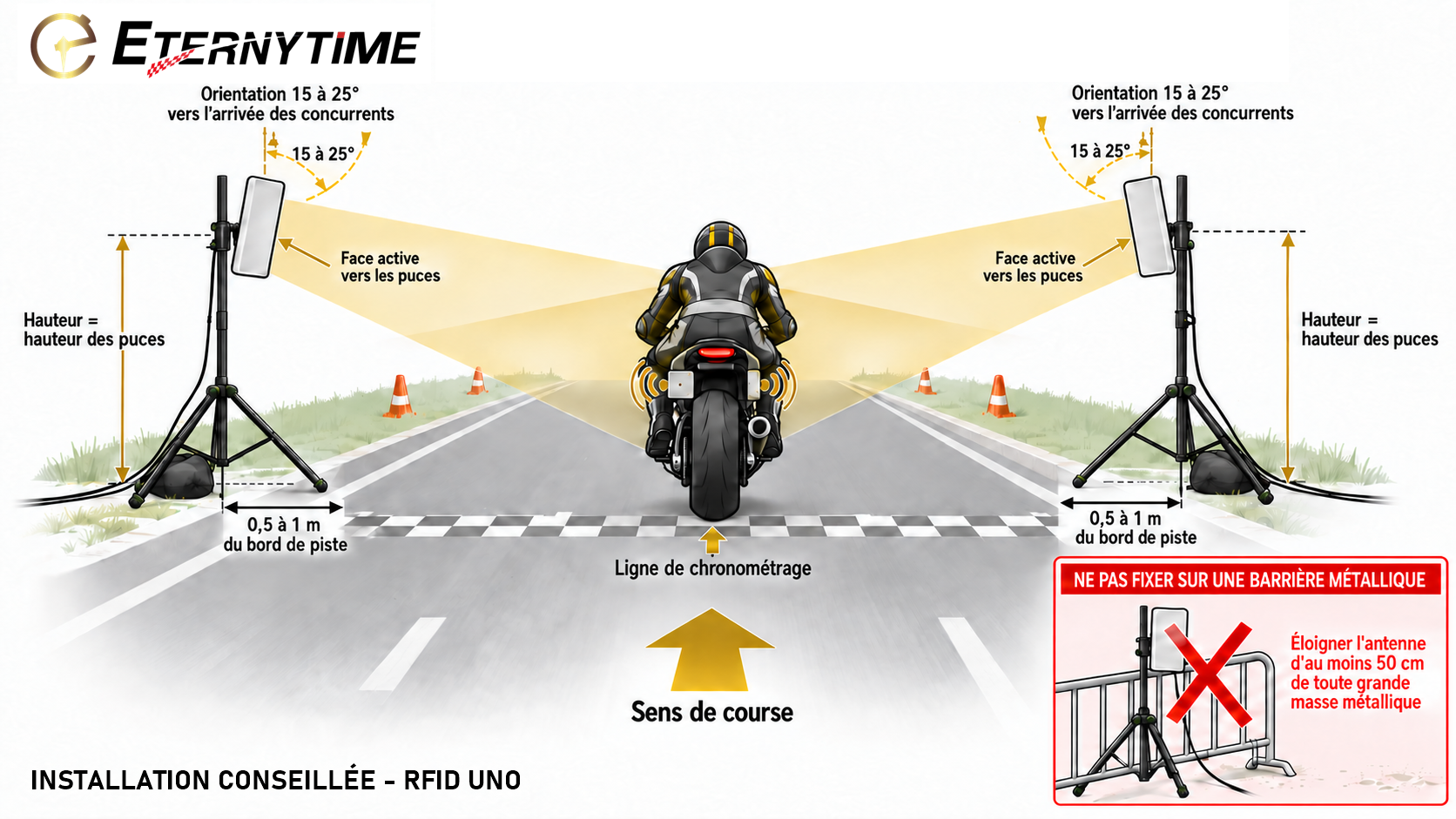
Stellen Sie die beiden RFID-UNO-Antennen auf stabilen Stativen auf beiden Seiten der Zeitmesslinie auf und richten Sie sie auf die Chips aus. Beachten Sie die unten gezeigte Ausrichtung und Abstände. Befestigen Sie eine Antenne niemals an einer Metallabsperrung und halten Sie mindestens 50 cm Abstand zu größeren Metallobjekten.
Empfohlener Aufbau für die Durchfahrt eines Motorrads. Klicken Sie auf die Abbildung, um sie zu vergrößern.
03
Einmal aktivieren, auf allen PCs verwenden
Verbinden Sie Ihr Lesegerät bei verfügbarer Internetverbindung. Ist es bereits von ETERNYTIME freigegeben, lädt die Software Lizenz und Katalog automatisch herunter, auch auf einem neuen PC.
Öffnen Sie bei einem noch nicht registrierten Lesegerät Aktivierung → Aktivierungscode kopieren und senden Sie den Code an Ihren ETERNYTIME-Administrator. Klicken Sie nach der Freigabe auf Katalog aktualisieren.
Prüfen Sie vor der Abfahrt FREIGEGEBEN, KATALOG AKTUELL und OFFLINE-LIZENZ GÜLTIG. Die Lizenz ermöglicht 365 Tage Offline-Nutzung. Ein PC-Wechsel erfordert keine neue Freigabe, aber der neue PC benötigt für die erste Aktivierung Internet.
04
Elite V3 mit Collector verbinden
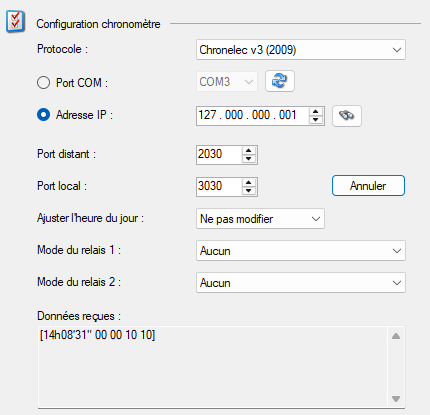
Wenn Elite und Collector auf demselben PC laufen, öffnen Sie die Zeitmessgerät-Einstellungen in Elite, aktivieren Sie ein Zeitmessgerät und tragen Sie Folgendes ein:
Feld in Elite
Wert
Protokoll
Chronelec V3 (2009)
IP-Adresse
127.0.0.1
Remote-Port
2030
Lokaler Port
3030
Behalten Sie in Collector den Empfangsport 2030, den Zielport 3030 und die Schleife STA bei. Starten Sie Collector nach Änderungen neu.
Verbindungsbeispiel zur Zeitmesssoftware: Im Bereich „Empfangene Daten“ erscheint die Testantwort.
Lassen Sie Tageszeit anpassen auf Nicht ändern. Öffnen Sie Collector und starten Sie den Verbindungstest in der Zeitmesssoftware.
Erwartetes Ergebnis: Der Test liefert unter Empfangene Daten die aktuelle Uhrzeit des PCs, auf dem Collector läuft, im Format [HHhMM’SS" 00 00 10 10]. Die Uhrzeit im Bildschirmfoto ist ein Beispiel. Die Antwort muss bis auf eine Sekunde der Uhrzeit Ihres Tests entsprechen.
Diese Antwort bestätigt die Kommunikation mit Collector, auch vor dem Rennstart. Sie bestätigt keine Chiplesung: Senden Sie anschließend START und prüfen Sie eine Durchfahrt. Elite testen in Collector prüft nur den lokalen Decoder; testen Sie auch aus Ihrer Zeitmesssoftware.
05
Rennen starten und beenden
Prüfen Sie die PC-Uhr und die verbundenen Lesegeräte.
Senden Sie START aus Elite. Collector zeigt RENNEN AKTIV.
Halten Sie einen Chip an das Lesegerät und prüfen Sie seine Nummer, den Status BESTÄTIGT und die in Elite empfangene Durchfahrt.
Senden Sie STOP aus Elite, um die Sitzung zu beenden und die CSV-Datei abzuschließen.
Das gemeinsame Duplikatfilter-Zeitfenster beider Lesegeräte beträgt standardmäßig 5 Sekunden.
06
Durchfahrten wiederfinden
CSV-Ordner öffnet die Renndateien. Nach Sitzungsende können Sie mit CSV exportieren eine Kopie speichern. Die Durchfahrten zeigen die zugehörige Chipnummer.
Die CSV-Datei protokolliert die Übertragungsschritte jeder Durchfahrt. Die letzte Zeile einer Sequenz enthält ihren endgültigen Status.
BEI PROBLEMEN
Nützliche Prüfungen.
Mein Lesegerät verbindet sich nicht
Prüfen Sie Stromversorgung, IP-Adresse, Port 49152 und dass der PC im selben Netzwerk ist. Trennen Sie RFID Settings. Deaktivieren Sie das zweite Lesegerät, wenn Sie nur eines verwenden.
Elite empfängt nichts
Prüfen Sie bei Betrieb auf demselben PC in Elite die Adresse 127.0.0.1, den Remote-Port 2030 und den lokalen Port 3030. Starten Sie den Test in Elite und senden Sie dann START. Das Lesegerät muss freigegeben und der Chip im Katalog enthalten sein.
Ich wechsle den Computer
Installieren Sie Version 0.1.10 oder neuer, verbinden Sie das bereits freigegebene Lesegerät und sorgen Sie für Internet bei der ersten Synchronisierung. Kein neuer Code muss freigegeben werden.
Am Veranstaltungsort gibt es kein Internet
Bereiten Sie jeden PC vorab durch Verbinden des Lesegeräts und Synchronisieren vor. Eine heruntergeladene gültige Lizenz und ein Katalog bleiben offline verfügbar. Ein neuer PC benötigt Internet, um seine erste Lizenz abzurufen.