01
Stockage des photos
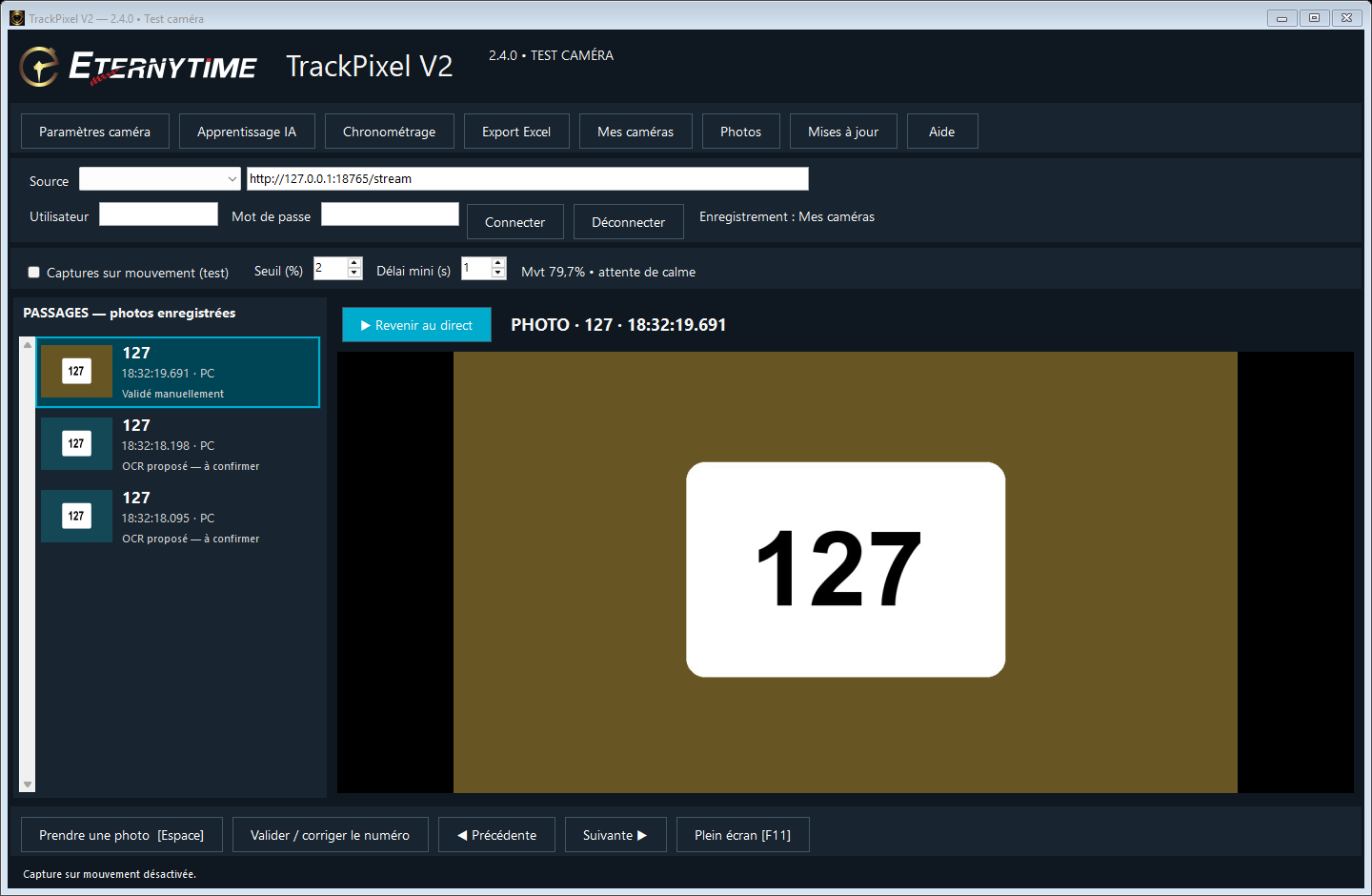
Depuis la version 2.3.1, les images temporaires utilisées pour analyser le mouvement sont supprimées après chaque analyse. Les photos déclenchées sont conservées, même sans numéro reconnu. Un échec OCR ne signifie pas que la photo est vide.
Des ombres, des personnes ou d’autres faux mouvements peuvent donc accumuler des photos pendant plusieurs heures. Délimitez une zone de passage, augmentez le seuil si nécessaire et activez « Une photo par mouvement ». En départ groupé, plusieurs véhicules sans retour au calme peuvent ne produire qu’une photo.
Avant chaque capture, l’espace libre du disque est vérifié. Sous 2 Go (2 Gio), les captures s’arrêtent avec un message ; le direct reste accessible. Libérez de l’espace puis réactivez les captures sur mouvement. Les anciennes photos ne sont jamais effacées automatiquement. Un autre logiciel peut toujours remplir le disque ; un arrêt brutal peut laisser un fichier temporaire.
Le bouton « Photos » ouvre le dossier des clichés. Par défaut, les données se trouvent dans %LOCALAPPDATA%\Eternytime\TrackPixelV2. Sauvegardez les photos utiles avant tout nettoyage : retirer un fichier rend sa photo indisponible dans la liste des passages.
02
Corrigez une fois. Partagez automatiquement.
- Validez le numéro et son recadrage dans une seule fenêtre. La correction entre immédiatement dans la mémoire visuelle locale, sans Internet ni bouton Entraîner. Une zone de numéro aux pixels identiques peut alors être retrouvée. Une plaque déplacée, floue ou différente reste soumise à l’OCR : cette mémoire ne garantit pas la lecture des prochains passages.
- Enregistrez une fois votre connexion de communauté et autorisez le partage. Les recadrages autorisés sont ensuite envoyés automatiquement, sans seconde validation. Hors ligne, ils restent sur le PC et l’envoi reprend au retour du réseau, avec un nouvel essai environ chaque minute tant que TrackPixel est ouvert. Les photos complètes et identifiants caméra ne sont pas transmis.
- Caméra déconnectée et fenêtres de réglages fermées, TrackPixel tente automatiquement un entraînement lorsque la base atteint au moins 30 exemples et a changé. Les conditions de diversité et d’évaluation restent nécessaires. Un modèle insuffisant est conservé pour diagnostic, sans remplacer l’IA active. Les modèles communautaires signés et évalués sont recherchés hors capture, puis activés automatiquement ; une recherche réussie est renouvelée après six heures.
03
Les boutons expliqués
- Valider et mémoriser
- Validez le numéro et son recadrage dans une seule fenêtre. La correction entre immédiatement dans la mémoire visuelle locale, sans Internet ni bouton Entraîner. Une zone de numéro aux pixels identiques peut alors être retrouvée. Une plaque déplacée, floue ou différente reste soumise à l’OCR : cette mémoire ne garantit pas la lecture des prochains passages.
- Synchroniser et améliorer automatiquement hors capture
- Enregistrez une fois votre connexion de communauté et autorisez le partage. Les recadrages autorisés sont ensuite envoyés automatiquement, sans seconde validation. Hors ligne, ils restent sur le PC et l’envoi reprend au retour du réseau, avec un nouvel essai environ chaque minute tant que TrackPixel est ouvert. Les photos complètes et identifiants caméra ne sont pas transmis. Caméra déconnectée et fenêtres de réglages fermées, TrackPixel tente automatiquement un entraînement lorsque la base atteint au moins 30 exemples et a changé. Les conditions de diversité et d’évaluation restent nécessaires. Un modèle insuffisant est conservé pour diagnostic, sans remplacer l’IA active. Les modèles communautaires signés et évalués sont recherchés hors capture, puis activés automatiquement ; une recherche réussie est renouvelée après six heures.
- Afficher les outils avancés
- Apprentissage IA affiche Mes corrections et Connexion et partage. Valider et mémoriser regroupe numéro et recadrage. Les outils avancés sont masqués par défaut ; vous pouvez les afficher pour entraîner manuellement, exporter, consulter les résultats ou revenir à l’IA précédente. Le partage reste désactivable. Supprimer un exemple le retire immédiatement de la mémoire locale ; cela ne retire pas une contribution déjà reçue par le serveur.
04
Préparer les exemples
Validez le numéro et son recadrage dans une seule fenêtre. La correction entre immédiatement dans la mémoire visuelle locale, sans Internet ni bouton Entraîner. Une zone de numéro aux pixels identiques peut alors être retrouvée. Une plaque déplacée, floue ou différente reste soumise à l’OCR : cette mémoire ne garantit pas la lecture des prochains passages.
Au moins 30 recadrages validés issus d’au moins deux séances réellement distinctes : au moins 20 images pour apprendre et 10 d’une autre séance pour tester. Chaque chiffre de 0 à 9 doit apparaître au moins trois fois parmi les chiffres exploitables d’entraînement. Des photos du seul numéro 242 ne suffisent pas.
L’activation exige au moins 90 % de numéros exacts sur le test et un gain d’au moins 2 points de pourcentage par rapport au moteur précédent. Ce score ne garantit pas les résultats sur d’autres courses. Un nouveau modèle IA insuffisant ne remplace pas le moteur actuel.
Apprentissage IA affiche Mes corrections et Connexion et partage. Valider et mémoriser regroupe numéro et recadrage. Les outils avancés sont masqués par défaut ; vous pouvez les afficher pour entraîner manuellement, exporter, consulter les résultats ou revenir à l’IA précédente. Le partage reste désactivable. Supprimer un exemple le retire immédiatement de la mémoire locale ; cela ne retire pas une contribution déjà reçue par le serveur.
05
Apprentissage communautaire
Enregistrez une fois votre connexion de communauté et autorisez le partage. Les recadrages autorisés sont ensuite envoyés automatiquement, sans seconde validation. Hors ligne, ils restent sur le PC et l’envoi reprend au retour du réseau, avec un nouvel essai environ chaque minute tant que TrackPixel est ouvert. Les photos complètes et identifiants caméra ne sont pas transmis. Le serveur recueille les recadrages. Le calcul communautaire est effectué par une installation Windows Eternytime ouverte, connectée avec une clé administrateur et caméra déconnectée. Elle importe automatiquement les contributions, entraîne, évalue puis publie uniquement une amélioration admissible. L’hébergement web seul n’entraîne pas les modèles : si cette installation est arrêtée, les données attendent. Aucun nouveau modèle commun n’est garanti après chaque correction.