ETERNYTIME Notice Elite V3
FRENDEITES中文THAR

Guide pratique ETERNYTIME

Notice en ligne Chronelec Elite V3

Une notice claire pour configurer Elite V3, chronométrer une épreuve sportive avec des transpondeurs ou puces RFID, publier vers ETERNYTIME LIVE et exploiter les modules broadcast, fusions et championnats.

3.9.45Historique officiel intégré
1 septembre 2026Notice réactualisée
Transpondeurs RFIDCourses, rallye, enduro, circuit
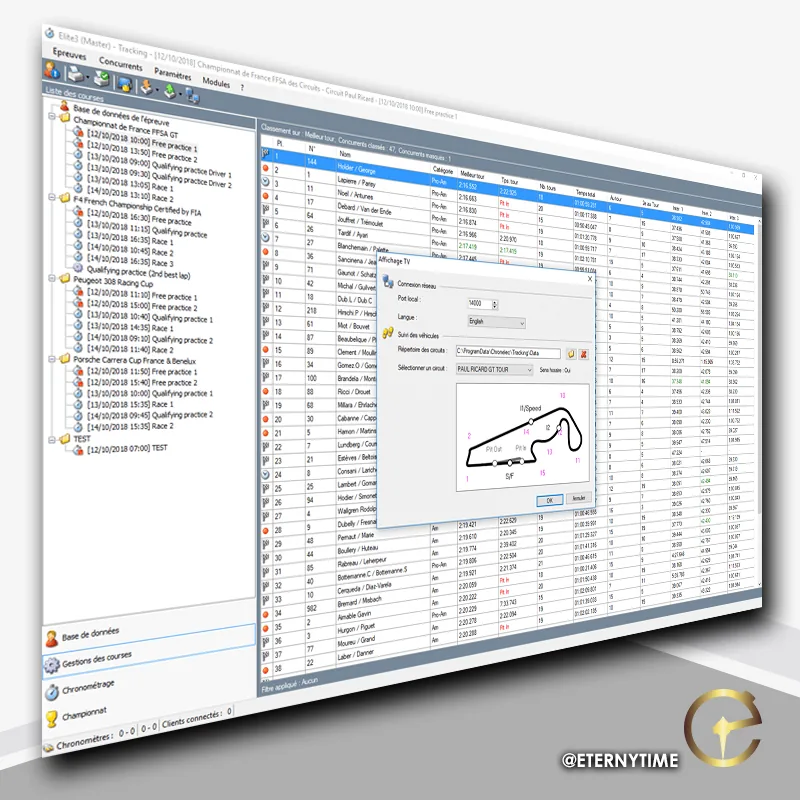
Capture Elite V3 Chronelec en perspective avec interface de chronométrage
Interface Elite V3 illustrée avec configuration de course.

Repères logiciel et matériel

Elite V3 dans l'écosystème Chronelec

Cette notice rassemble les notions recherchées autour du logiciel Elite v3 : chronométrage par transpondeur, décodeurs, boucles, cellules, gestion des courses, résultats officiels, affichage TV, panneaux LED et diffusion live.

Logiciel Elite v3

Gestion des courses et championnats, grilles de départ, pénalités, bonus, classements cumulés et exports PDF / Excel.

Transpondeurs et boucles

Transpondeurs Elite, LS, RF-I ou RFID selon la discipline, la vitesse de passage, la boucle passive ou la boucle active.

Décodeurs et canaux

Décodeur Elite, RF Elite, cellules, intermédiaires, PIT IN, PIT OUT, boucle Joker, secours et contrôles horaires.

Affichages et diffusion

RemoteDisplay, TV graphics, panneaux d'affichage LED, Broadcast, Live Uploader et publication vers ETERNYTIME LIVE.

Points abordés dans cette notice

  • installer et paramétrer Elite V3
  • chronométrer une épreuve sportive avec transpondeurs ou puces RFID
  • importer les concurrents depuis Excel et assigner les colonnes
  • préparer grilles de départ, classements, tour par tour et fusions
  • publier les résultats vers live.eternytime.com
  • connecter un panneau d'affichage LED ou un PHAROS
  • vérifier les prérequis PC Windows, 4 Go RAM et .NET Framework 4.6+

Elite V3

Point par point

Synthèse ETERNYTIME des chapitres essentiels du manuel Elite V3, depuis les prérequis du poste jusqu'aux réglages d'impression et d'affichage. Les éléments anciens sont actualisés avec la pratique terrain et les services ETERNYTIME.
  1. Prérequis système. Prévoir un PC Windows stable, les droits d'installation et une heure système correcte avant l'épreuve. Elite V3 est conçu avec .NET Framework, ce qui signifie que vous devez avoir le Framework 4.6 ou supérieur installé pour fonctionner. Prévoir également une clé ou licence si le chronométrage transpondeur l'exige.
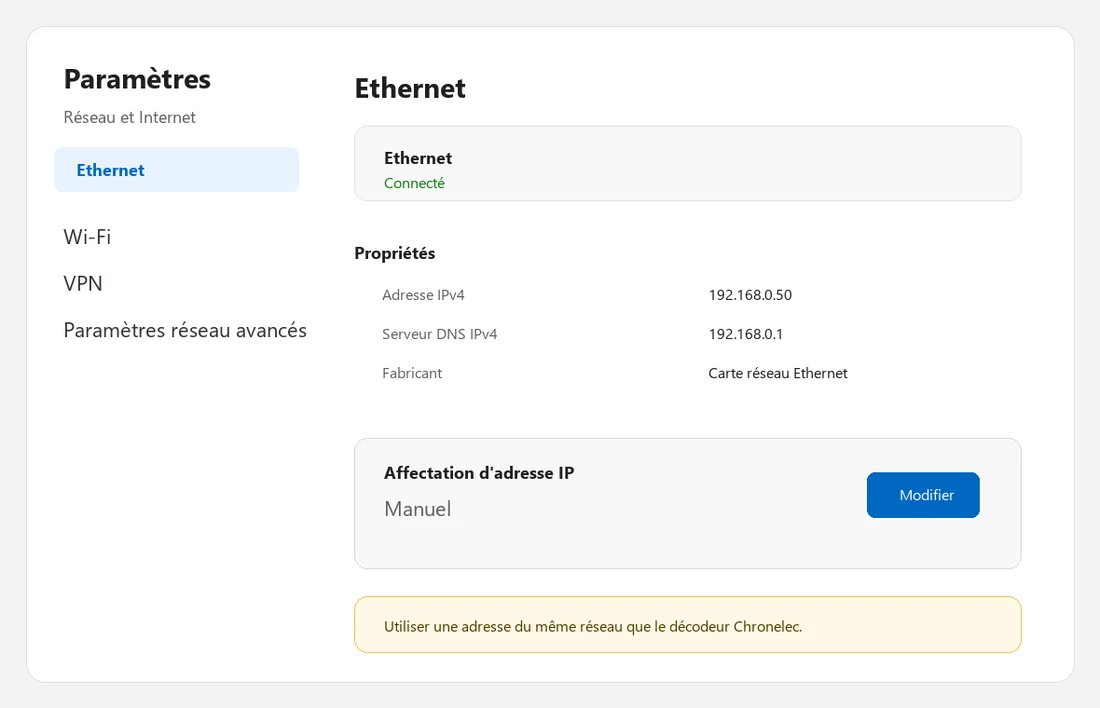
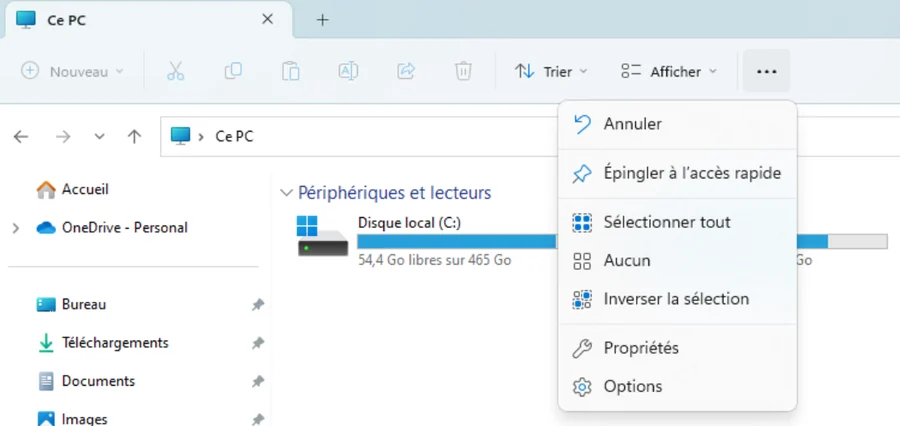
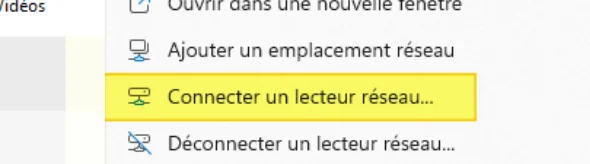
  2. Réseau et dossiers partagés. Elite V3 peut importer une épreuve depuis un autre poste grâce au partage de fichiers Windows. Sur le PC maître, le dossier C:\Chronelec\Elite v3\Data contient les épreuves et championnats : il doit être partagé avec les droits adaptés. Sur le poste de chronométrage, ouvrir l'Explorateur Windows 11 > Ce PC > ... > Connecter un lecteur réseau. Choisir une lettre de lecteur disponible, par exemple Z:, puis y connecter l'adresse du dossier Elite, comme \\192.168.0.100\Data ou \\PC-MAITRE\Data. Vérifier ensuite que le lecteur s'ouvre avant de l'utiliser dans Elite V3.
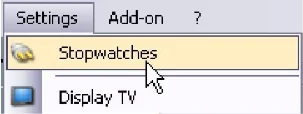
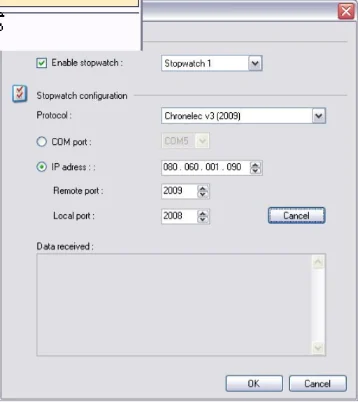
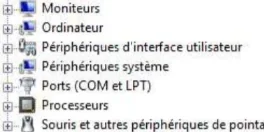
  3. Réglage matériel. Dans Paramètres > Chronomètres (Settings > Stopwatches), activer le chronomètre puis choisir le protocole de communication, par exemple Chronelec v3 (2009). Le décodeur peut communiquer par câble série, adaptateur USB-série ou Ethernet. En COM, relever dans le Gestionnaire de périphériques Windows le port attribué, par exemple COM4. En IP, placer le PC sur le même réseau que le décodeur ; l'adresse par défaut du décodeur est généralement 192.168.0.10, avec port distant 2009 et port local 2008.
  4. Travail maître / esclave. Sur un poste esclave, pointer directement vers le dossier Data du poste maître pour importer l'épreuve courante. Tous les postes doivent rester sur le même réseau et la même plage IP.
  5. Démarrage et logique Elite V3. Elite V3 s'organise autour de Base de données, Gestion des courses, Chronométrage et Championnat. Une épreuve regroupe les catégories, dossiers, courses, fusions et copies de concurrents.
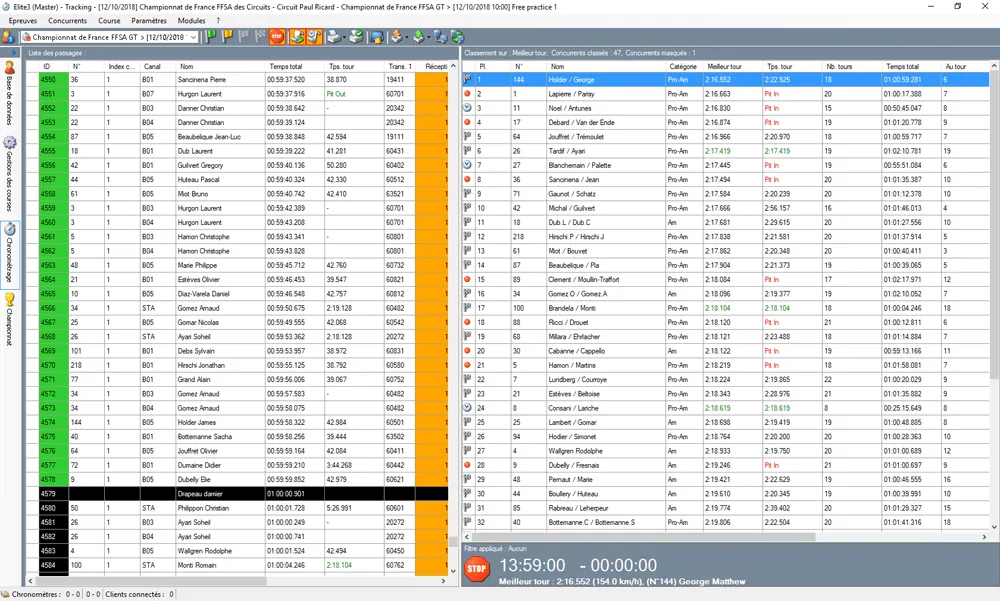
    Écran de chronométrage Elite V3 avec liste de passages et classement
    Écran principal de chronométrage : passages à gauche, classement à droite.
  6. Événements, concurrents et paramètres. Créer ou ouvrir l'épreuve, renseigner circuit, longueur, dates, matériel, impression et publication. Les concurrents se gèrent par fiche, double-clic, copier-coller et champs personnalisés.
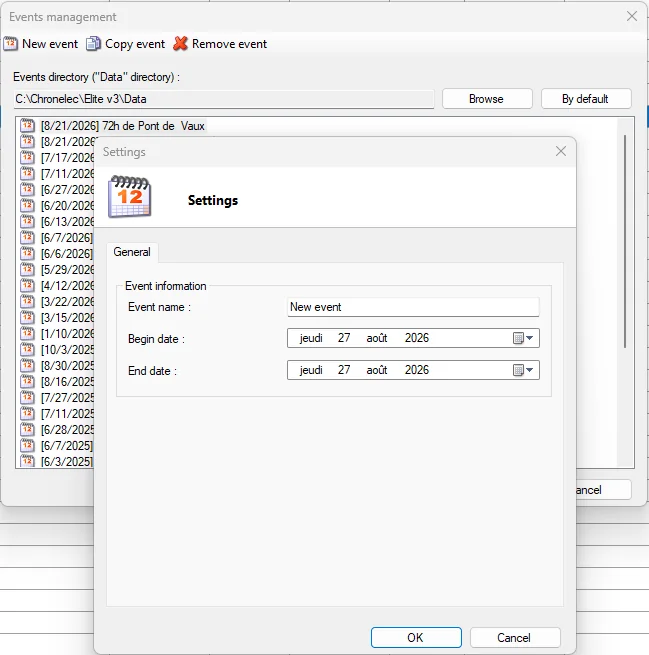
    Fenêtre Gestion des événements Elite V3 pour créer ou ouvrir une épreuve
    Créer ou ouvrir une épreuve : choisir Nouvelle épreuve (New event), nommer l'événement puis définir les dates de début et de fin.
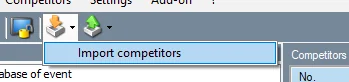
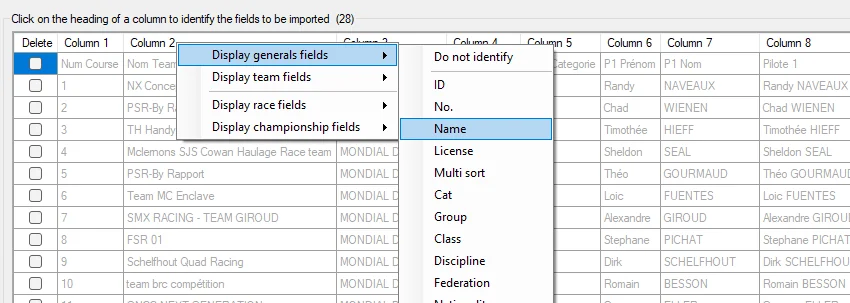
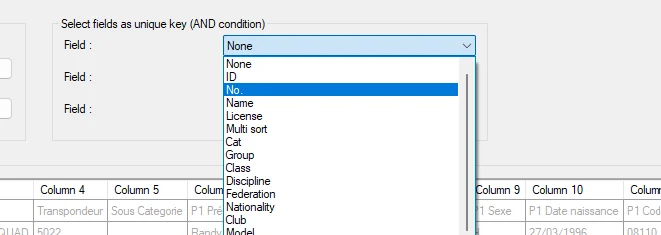
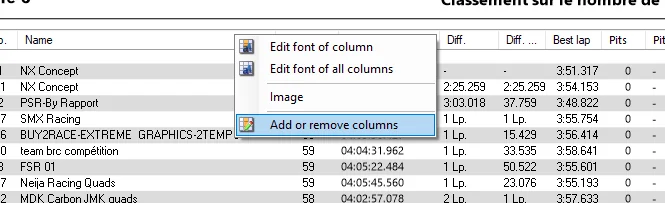
  7. Base de données et import Excel. Importer depuis Excel ou CSV, cliquer sur Coller (Paste), assigner les colonnes par clic droit sur les en-têtes, puis utiliser une clé unique comme N° (No.) pour mettre à jour les fiches sans doublons.
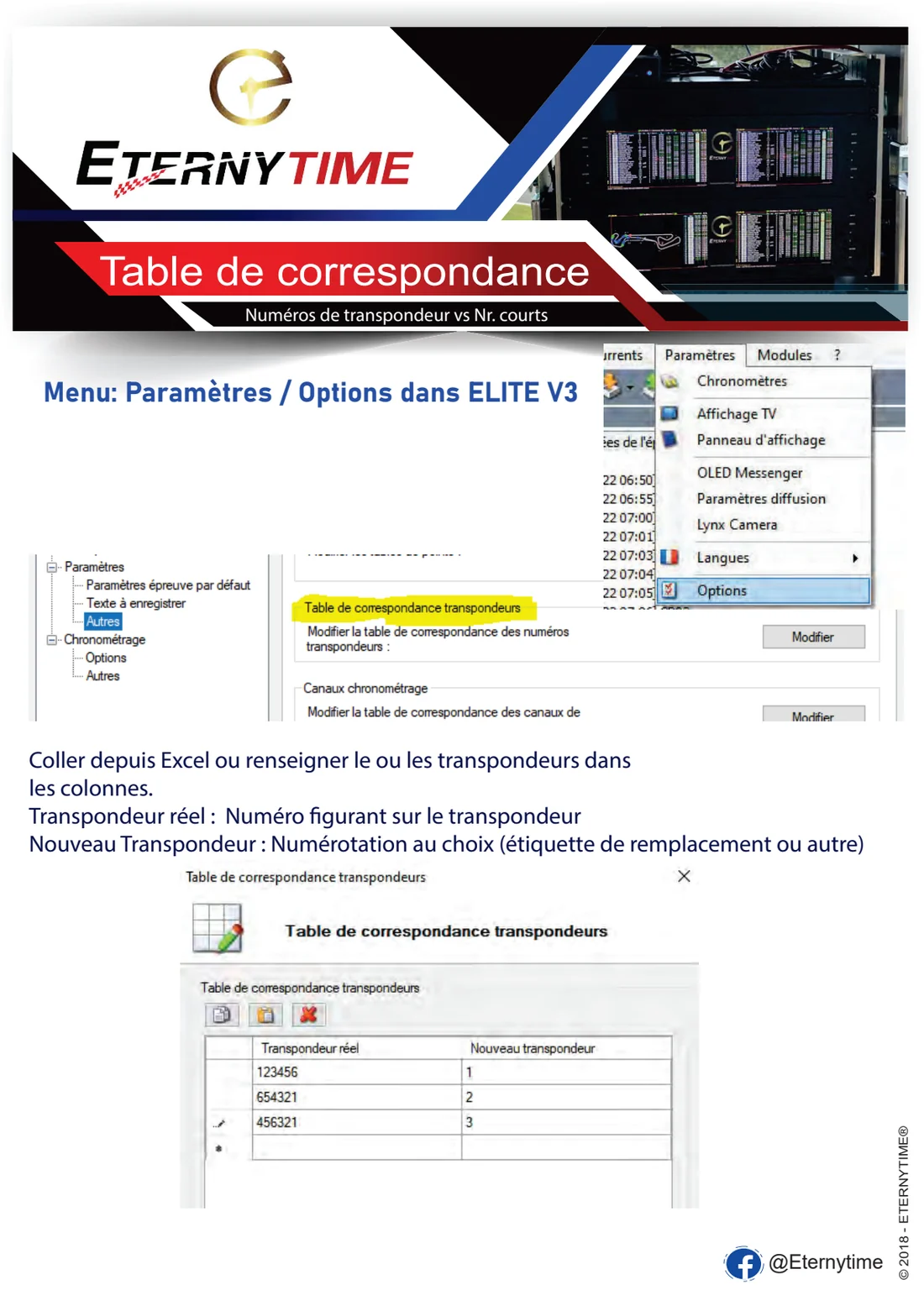
    Fiche ETERNYTIME table de correspondance transpondeurs Elite V3
    La table de correspondance associe un numéro réel de transpondeur à un numéro court lisible dans Elite V3.
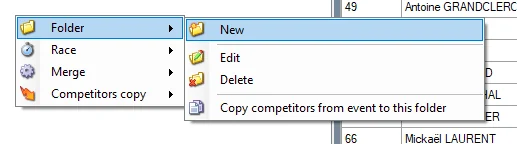
  8. Gestion des courses. Dans Gestion des courses (Race management), clic droit dans l'arborescence : créer un dossier par catégorie ou groupe, puis créer courses, qualifications, finales, fusions ou copies de concurrents.
    Menu clic droit Gestion des courses pour créer un dossier puis une course dans Elite V3
    Dans Gestion des courses (Race management), clic droit dans la zone gauche : utiliser Dossier > Nouveau (Folder > New) pour créer le dossier, puis Course > Nouvelle (Race > New) pour créer la course dans ce dossier.
  9. Chronométrage en course. La fenêtre Chronométrage affiche les passages à gauche et le classement à droite. Démarrer au drapeau vert, surveiller les statuts, arrêts, drapeaux jaunes ou rouges, damier et corrections.

    Chronométrage en course

    La fenêtre Chronométrage est l'écran à surveiller pendant une course. Les passages sont listés dans la fenêtre de gauche, le classement live s'affiche à droite et la zone basse indique les tours restants, le temps de course et le meilleur tour.

    Écran de course. Sélectionner la course active, puis surveiller les passages, le classement live, les tours restants, le temps de course et le meilleur tour.

    Drapeaux et arrêt. Le vert démarre la course et le décodeur, le jaune signale une neutralisation, le rouge arrête sportivement la course tout en conservant les passages, et le damier termine manuellement lorsque le format le permet. Stop Race / Stop decoder coupe la détection après confirmation.

    Import. Une épreuve ou un championnat peut être importé depuis un fichier Elite ou le dossier Data réseau ; si des données existent déjà sur le PC, elles peuvent être remplacées.
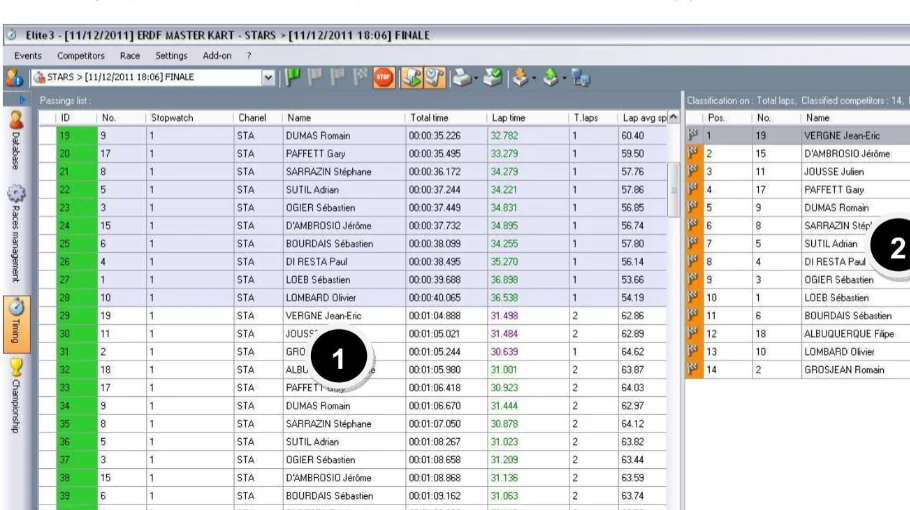
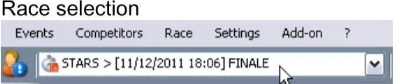
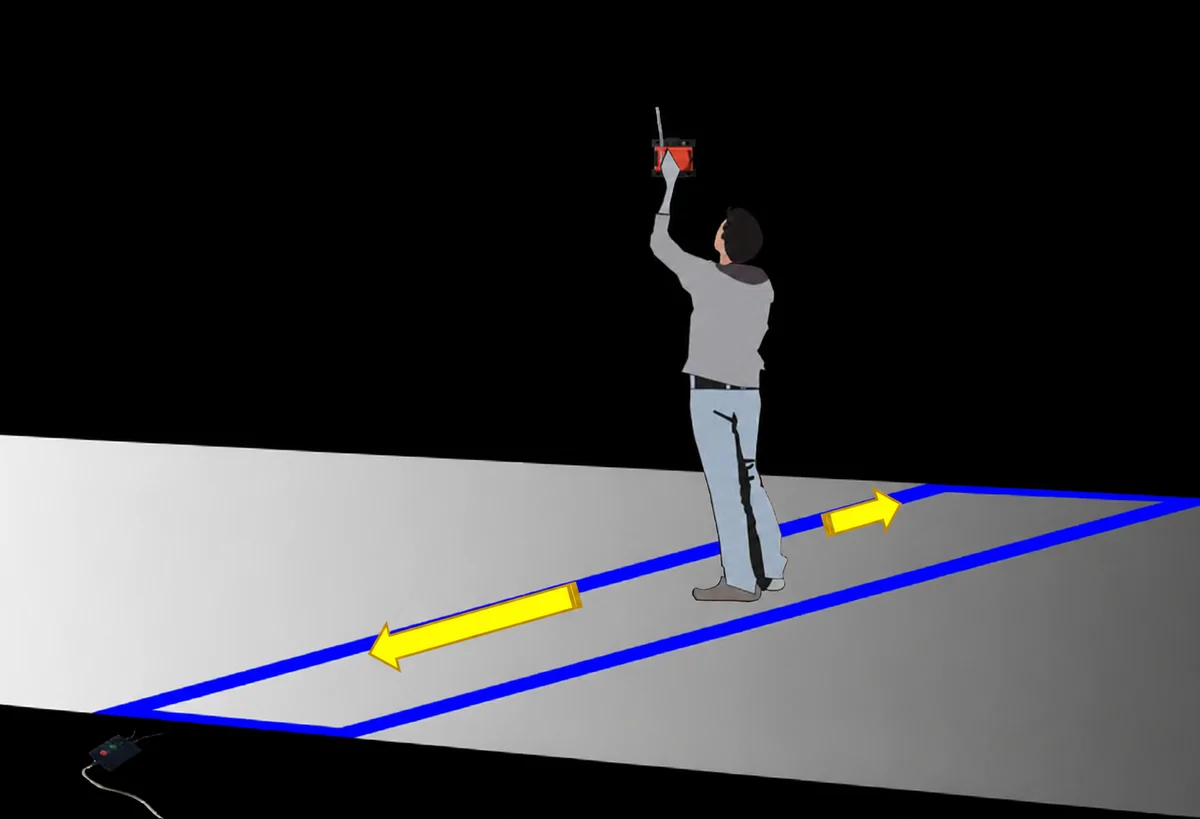
  10. Installation piste et tests. Définir boucle départ/arrivée, intermédiaires, PIT IN/PIT OUT, BOX, départ à l'heure du jour ou à 00:00:00. Tester les passages en statique au centre de la boucle et à plusieurs hauteurs.
    Test statique de réception transpondeur au centre d'une boucle de chronométrage
    Test de réception : placer le transpondeur au centre de la boucle, rester statique et vérifier la détection à plusieurs hauteurs selon la technologie utilisée.
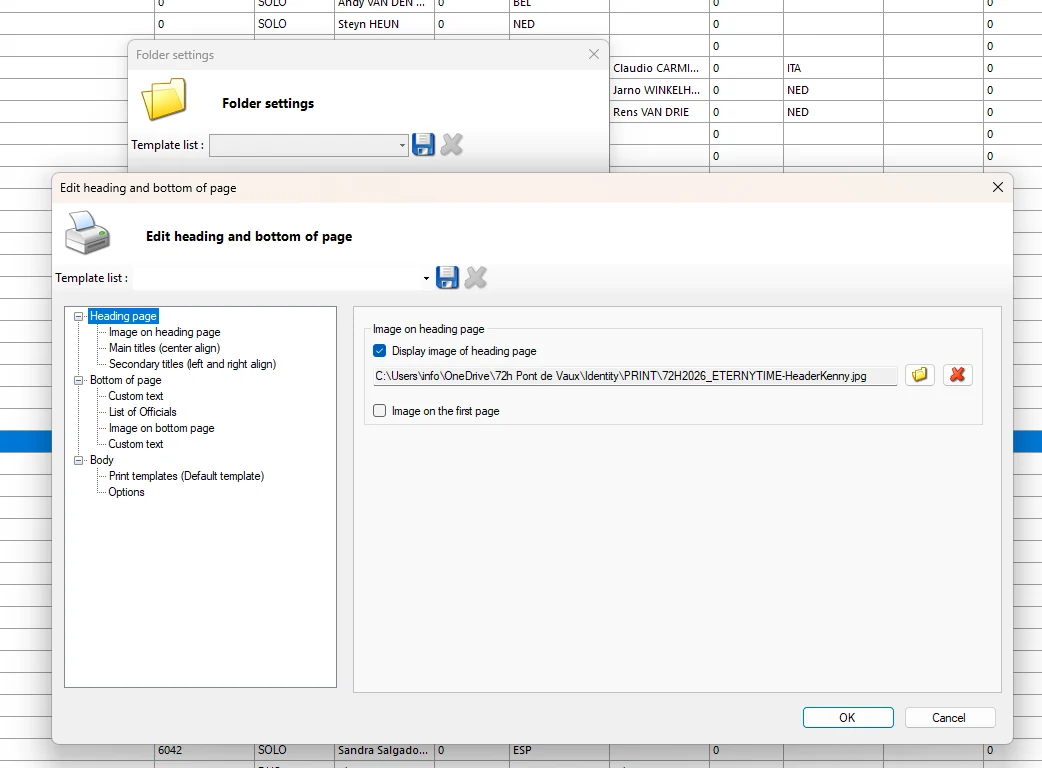
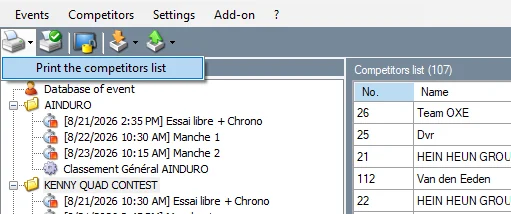
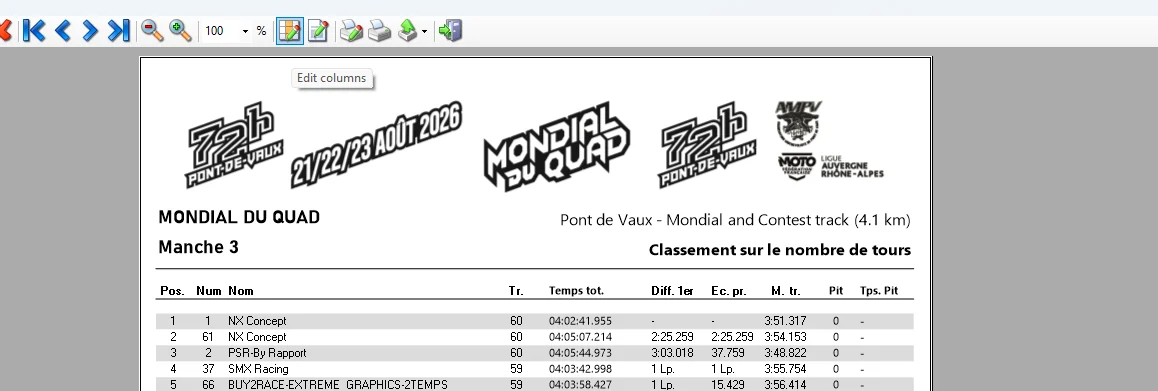
  11. Impressions, exports et affichage. Personnaliser officiels, en-têtes, colonnes, listes engagés, grilles, classements, tour par tour, incidents, LapChart et diffusion TV/RemoteDisplay. Sauvegarder les modèles après chaque modification.
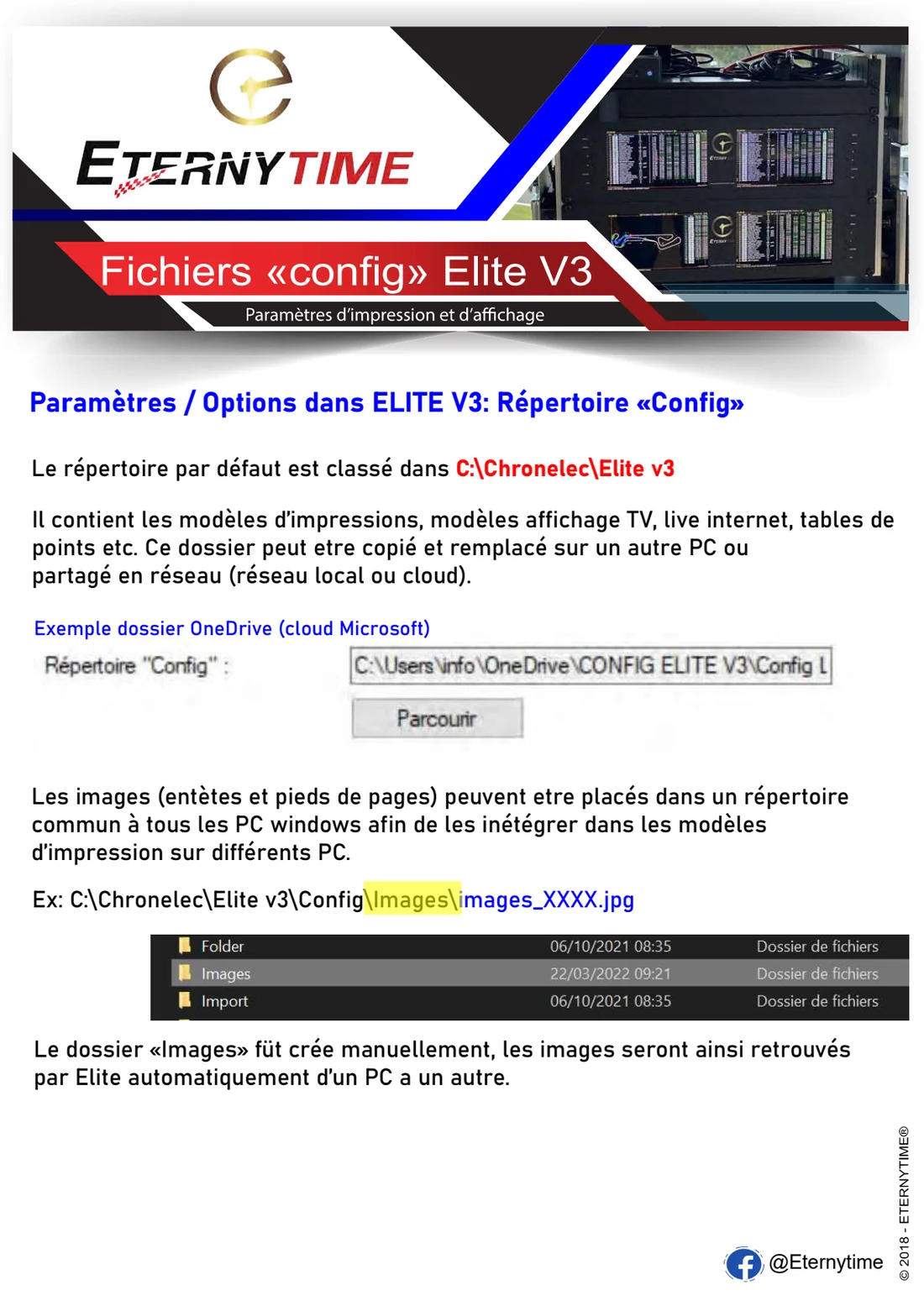
    Fiche ETERNYTIME expliquant le dossier Config Elite V3
    Le dossier Config regroupe les modèles d'impression, d'affichage, les tables de points et les images partagées entre postes. Il peut être copié ou partagé sur le réseau.

Écran principal

Comprendre l'interface Elite V3

L'écran de travail concentre les passages reçus, le classement calculé et l'état de course. Les panneaux latéraux permettent de basculer entre base de données, gestion des courses, chronométrage et championnat.

  • Liste des passages avec ID, numéro, canal, nom, batterie, temps total et heure de passage.
  • Classement temps réel avec position, numéro, concurrent, catégorie, meilleur tour et écarts.
  • Barre d'outils drapeaux pour arrêt, vert, jaune, rouge, damier et actions rapides.
  • Zone d'état en bas d'écran pour temps restant, meilleur tour, clients connectés et filtres appliqués.
Écran de chronométrage Elite V3 avec liste de passages et classement
Écran principal de chronométrage : passages à gauche, classement à droite.

Concurrents et transpondeurs

Base de données, import et contrôle

La fiabilité d'une course commence par une base concurrents propre. Le numéro visible, l'identifiant transpondeur, la catégorie et l'équipe doivent être cohérents entre inscriptions, chronométrage et résultats publics.

Import inscriptions

Importer ou mettre à jour les concurrents depuis un fichier ou une source d'inscription, puis vérifier les colonnes critiques avant affectation à la course.

Transpondeurs

Contrôler numéro de transpondeur, doublons, transpondeurs inconnus et changement de matériel avant le départ.

Catégories

Conserver une nomenclature stable pour classes, groupes et catégories afin d'obtenir des classements et fusions lisibles.

Corrections

Modifier la fiche concurrent avant publication finale lorsqu'un nom, une équipe ou une catégorie est incorrecte.

Épreuves, courses, manches

Organiser une compétition

Elite V3 permet de structurer un meeting complet : essais libres, qualifications, manches, finales, endurance, fusions et championnat. Dans les versions récentes, la copie rapide de course avec Ctrl+W facilite la duplication d'une manche déjà paramétrée.

Avant la course

  • Choisir le type de course : circuit, ligne, départ horaire, endurance, rallye/enduro ou format spécifique.
  • Régler durée, nombre de tours, départ automatique, heure du jour et précision de calcul.
  • Préparer les grilles de départ et vérifier les concurrents en sortie stands si nécessaire.

Après la course

  • Contrôler les pénalités, bonus, statuts DNS/DNF/DSQ et passages litigieux.
  • Produire les classements par catégorie, les tours par tours, la LapChart et les fusions.
  • Archiver les impressions et exports avec un nom clair par épreuve, course et type de résultat.

Principe de structure Elite V3

Elite V3 organise une compétition par niveaux. On crée d'abord une épreuve : elle regroupe toutes les courses de toutes les catégories. On crée ensuite les dossiers, en général un dossier par catégorie ou par groupe lorsque plusieurs catégories ne roulent pas en même temps. Dans chaque dossier, on prépare les courses, les fusions et, si besoin, les copies de concurrents.
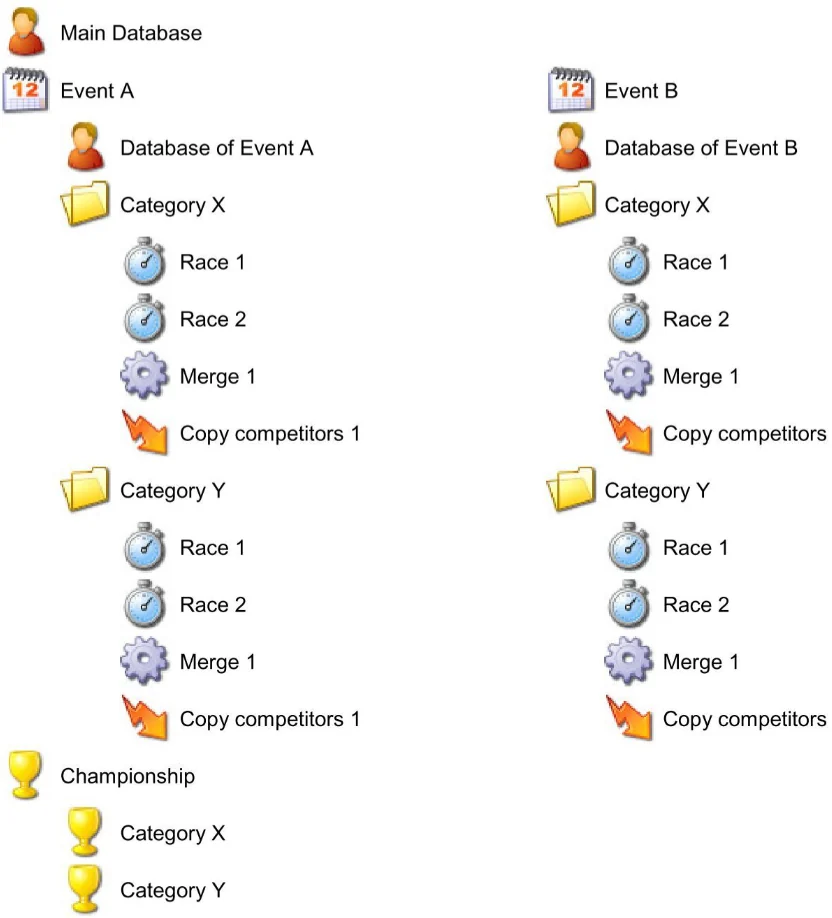
  • Une course sert à chronométrer les concurrents affectés à ce dossier.
  • Une fusion permet de regrouper plusieurs courses ou plusieurs fusions pour obtenir un résultat cumulé.
  • Une copie de concurrents permet de recopier automatiquement les engagés dans les courses prévues.
  • Les concurrents peuvent être importés dans le dossier depuis un fichier texte, Excel ou une base de données, puis copiés dans les courses.
  • Pour un événement avec quatre catégories qui ne sont pas chronométrées en même temps, créer quatre dossiers séparés rend la préparation et les impressions plus lisibles.
Schéma de structure Elite V3 avec base principale, événements, catégories, courses, fusions et championnat
Structure logique : base principale, épreuves, dossiers par catégorie, courses, fusions, copies de concurrents et championnat.

RFID, boucles et cellules

Configurer le chronométrage

Le menu chronométrage relie Elite V3 aux décodeurs, canaux, boucles et cellules. La configuration des canaux détermine comment un passage devient un tour, un intermédiaire, une entrée stand, une sortie stand ou une boucle Joker.
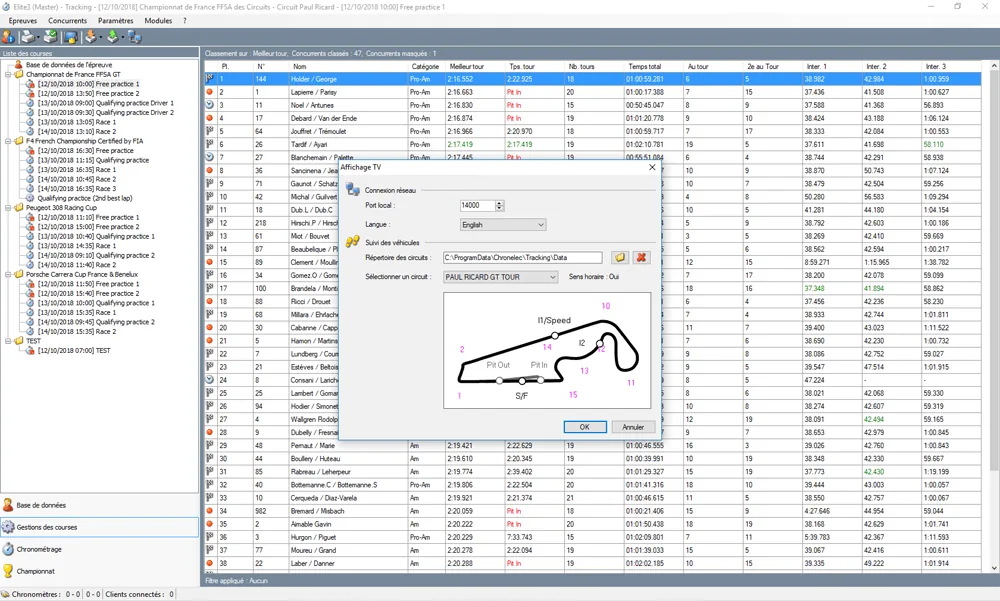
  • Détecter le décodeur sur le réseau et confirmer l'adresse IP avant le meeting.
  • Associer les canaux : départ/arrivée, intermédiaires, BOX, PIT IN, PIT OUT, Joker ou secours.
  • Tester la batterie transpondeur, les passages non identifiés et les cellules de départ.
  • Utiliser les passages manuels avec prudence, en identifiant le concurrent et le canal concerné.
  • Surveiller la détection des tours manqués, notamment lorsque l'intermédiaire confirme qu'un concurrent a roulé.
Configuration Elite V3 avec sélection circuit et canaux
Exemple de configuration avec tracé circuit et canaux numérotés.

Canaux de chronométrage, boucles et vitesse

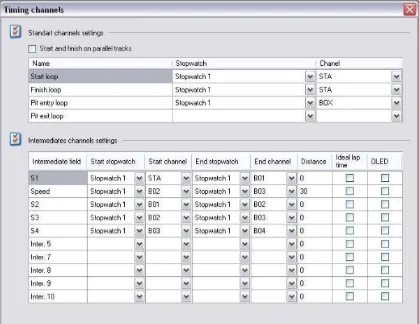
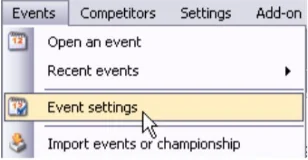
Depuis Événements > Paramètres de l'épreuve, ouvrez le réglage des canaux de chronométrage pour définir les boucles et les canaux utilisés par Elite V3. Cette fenêtre permet de déclarer la boucle départ/arrivée, les entrées ou sorties PIT/BOX, les intermédiaires, les décodeurs distants et les zones de mesure de vitesse.

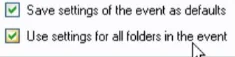
  • Si les mêmes réglages doivent être réutilisés, cochez l'enregistrement des paramètres comme valeurs par défaut et, si besoin, l'utilisation de ces réglages pour tous les dossiers de l'épreuve.
  • Exemple de configuration : une boucle Start/Finish en STA, une boucle Pit entry en BOX, deux décodeurs distants en B01 et B04, et une mesure de vitesse sur 30 mètres entre B02 et B03.
  • Lorsqu'une distance est renseignée, Elite V3 considère automatiquement la zone comme une mesure de vitesse et calcule la vitesse moyenne.
  • Pour obtenir une mesure fiable au-delà de 100 km/h, prévoyez une speedtrap de plus de 10 mètres.
  • Attention aux transpondeurs passifs de type RC ou RK : après chaque transmission d'ID, ils passent en veille pendant environ 5 secondes et ne peuvent pas transmettre une seconde fois pendant ce délai.

Affichage LED

Panneaux d'affichage LED

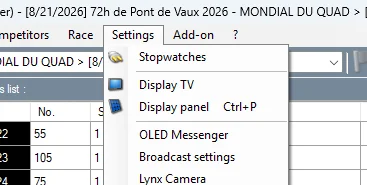
Dans Paramètres > Panneau d'affichage (Settings > Display panel), Elite V3 peut piloter un panneau d'affichage LED, par exemple le ALGE D-Line. Sélectionner le port COM sur lequel il est branché, généralement via une radio connectée en USB au poste de chronométrage.
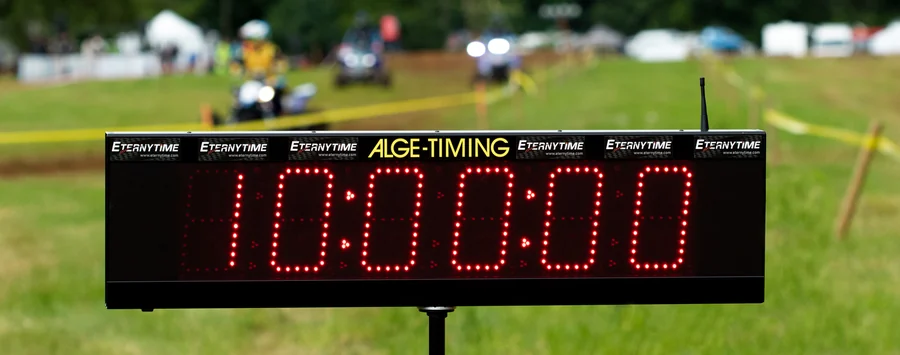
Panneaux d'affichage LED ALGE D-Line
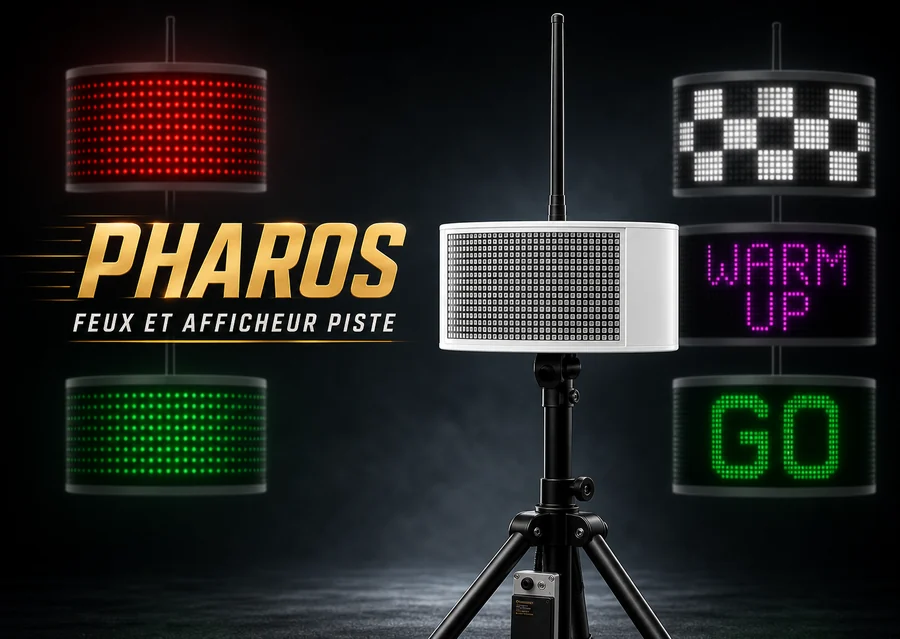
Panneaux d'affichage LED PHAROS

Paramétrer les informations envoyées

  • Port COMChoisir le port COM détecté pour la radio USB ou le câble série du panneau.
  • Mode de courseAdapter les champs selon le mode : meilleur tour, temps restant, nombre de tours ou tours restants.
  • Zone d'affichageExemple : ligne 1, caractère de début 1, caractère de fin 8 pour envoyer le temps ou les tours restants.
  • Format horaireUtiliser HH:mm:ss pour un affichage 24 h. hh minuscule force un format 12 h.
  • PHAROSAvec un PHAROS, sélectionner le champ FLAG pour recevoir et afficher les drapeaux standards.

Solution live.eternytime.com

Publier Elite V3 vers ETERNYTIME LIVE

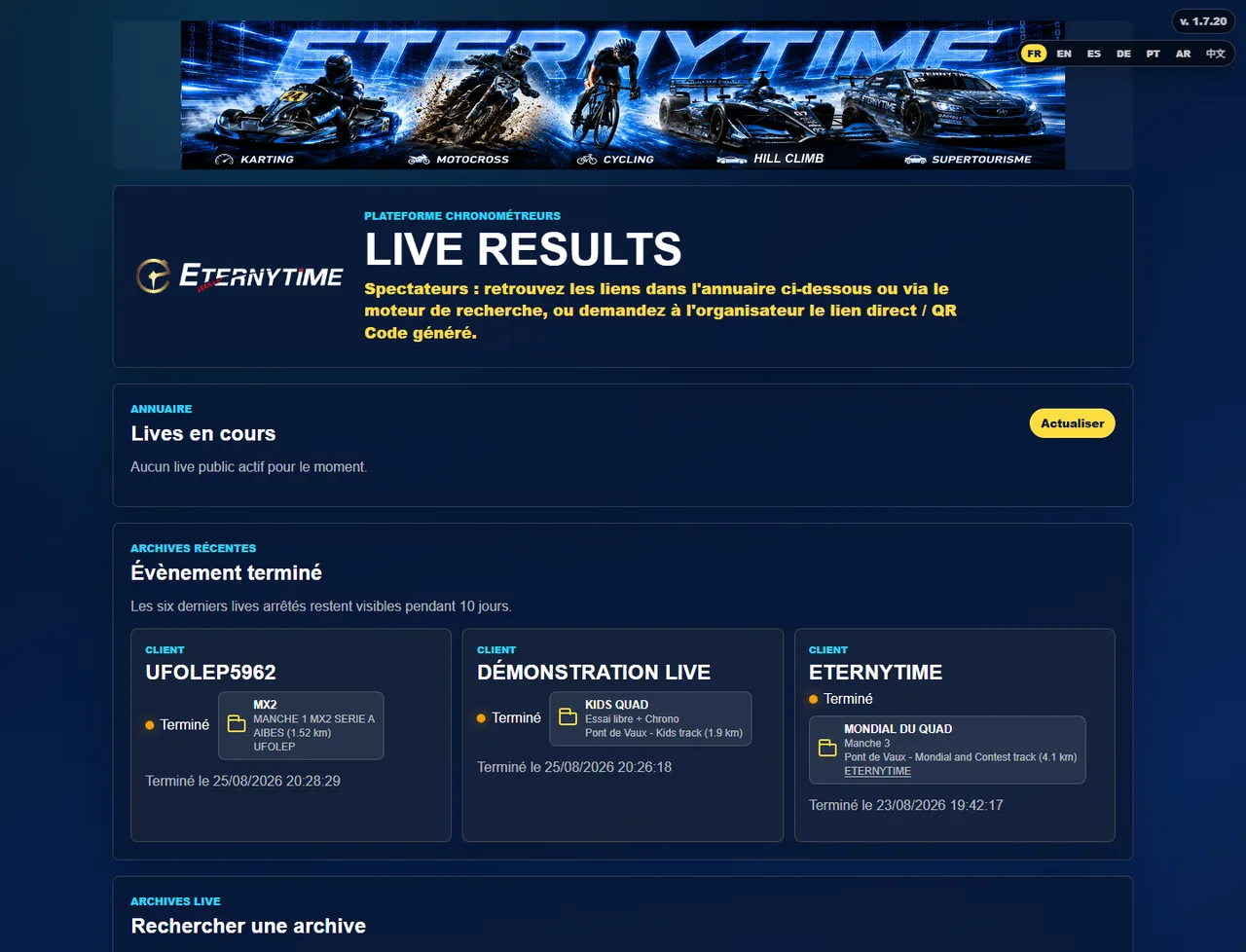
ETERNYTIME LIVE remplace l'ancien principe de publication directe depuis Elite V3 : le Live Uploader écoute le Broadcast, contrôle les données de course et envoie le live vers live.eternytime.com.
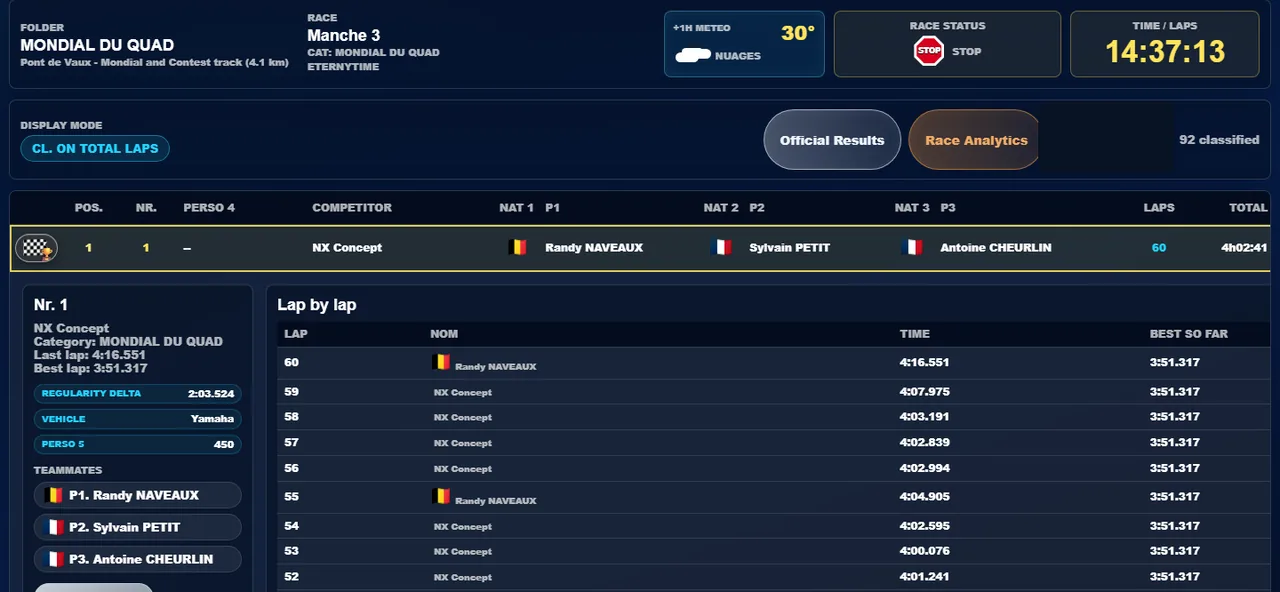
Installer les modèles Broadcast avec Live Uploader

  1. Ouvrir le Live Uploader ETERNYTIME sur le poste de chronométrage, puis choisir l'événement et la course à alimenter.
  2. Depuis l'outil, lancer l'installation ou la mise à jour des modèles Broadcast Elite V3 fournis pour ETERNYTIME LIVE.
  3. Le Live Uploader copie les fichiers XML dans les dossiers Broadcast d'Elite V3, notamment les modèles Passing, BestLap et TotalLap.
  4. Vérifier dans Elite V3 que les modèles disponibles portent les noms ETERNYTIME LIVE BestLap, ETERNYTIME LIVE TotalLap et ETERNYTIME LIVE Passing.
  5. Redémarrer Elite V3 si les nouveaux modèles ne sont pas visibles immédiatement dans les paramètres Broadcast.
Annuaire et plateforme ETERNYTIME LIVE
La plateforme centralise les lives en cours, les archives et les accès clients.

Paramétrer le Broadcast dans Elite V3

  • Dans Elite V3, ouvrir les paramètres Broadcast et activer l'envoi des classements, passages et informations de course.
  • Sélectionner les modèles ETERNYTIME LIVE pour les passages, le classement général et les meilleurs tours.
  • Garder le même port local entre Elite V3 et Live Uploader ; le repère courant utilisé sur le poste est le port 14000.
  • Lancer Live Uploader avant la session, vérifier l'état connecté, puis effectuer un test WarmUp ou un passage de contrôle.
  • Avant ouverture publique, confirmer sur live.eternytime.com que le nom de course, les catégories, les temps et les positions remontent correctement.
Résultats ETERNYTIME LIVE alimentés par Elite V3
Les résultats publics sont alimentés par le flux Broadcast Elite V3 via le Live Uploader.

Résultats officiels

Impressions, exports et contrôles

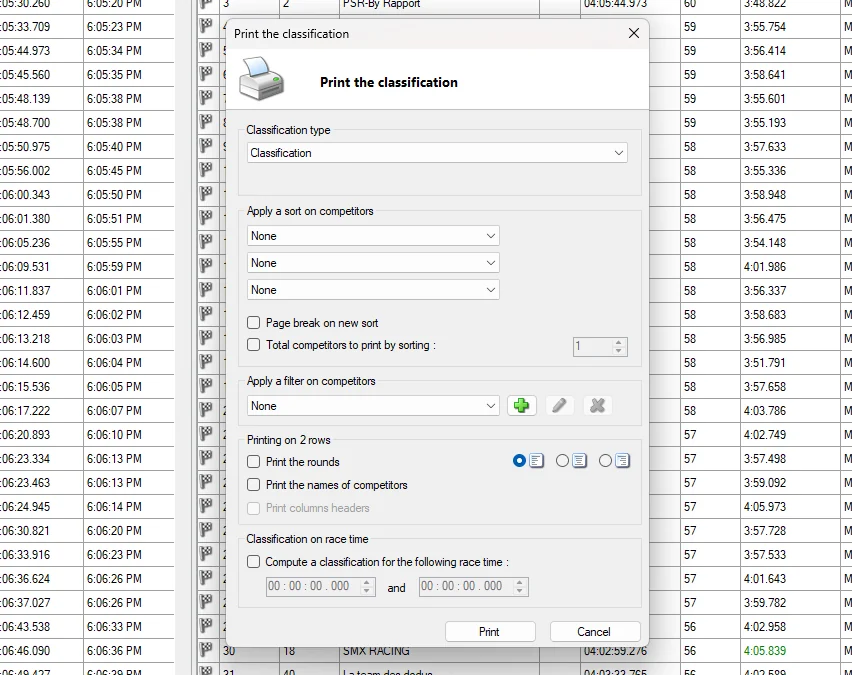
Les impressions doivent être préparées comme une sortie officielle : choix des colonnes, filtres, logo, pied de page, précision et type de classement. Les versions récentes améliorent les modèles, le nommage automatique des PDF et les LapCharts.

Classement

Général, catégorie, classe, groupe, équipe, meilleur tour ou meilleur secteur selon le format sportif.

Tour par tour

Contrôle détaillé des passages, PIT IN/PIT OUT, boucles Joker, écarts et éventuelles pénalités.

Grille de départ

Mise en page en ligne, sur une page, avec offset vertical et concurrents en sortie stands si nécessaire.

Fusion

Calculer les résultats cumulés, championnats, régularité, tables de points et départages.

Modules complémentaires

Modules avancés Elite V3

Selon la licence et l'équipement, Elite V3 peut aller au-delà du chronométrage circuit classique. La notice conserve ces usages dans des chapitres séparés pour éviter de mélanger les procédures.

RaceDirector

Module destiné à la direction course pour visualiser les informations essentielles, déclencher ou préparer des messages, suivre les drapeaux et partager les consignes avec les postes de chronométrage.

Rallye / Enduro / contrôles horaires

Gestion des passages distants, tables de correspondance, contrôles horaires, neutralisations et résultats adaptés aux disciplines à points de passage multiples.

Championnats et fusions

Calcul de points, résultats cumulés, départages, regroupements par équipe et prise en compte des meilleures manches selon le règlement.

ETERNYTIME LIVE et affichages déportés

Live Uploader, RemoteDisplay, panneaux d'affichage et protocoles Broadcast pour séparer exploitation sportive et restitution publique.

Avant d'appeler le support

Dépannage courant

Les incidents les plus fréquents viennent d'une connexion décodeur, d'un import concurrent incomplet, d'un canal mal associé ou d'une liaison Broadcast / Live Uploader non testée.

Le décodeur n'est pas détecté

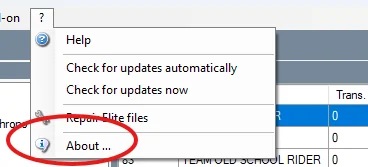
Vérifier l'IP du PC et s'assurer qu'elle correspond à la même plage réseau que le décodeur, puis contrôler câble, pare-feu et alimentation. Le port décodeur par défaut est généralement 2008 : vérifier qu'il n'est pas bloqué avant de changer la configuration de course. Faire une recherche avec le bouton jumelles : le test doit faire remonter une trame, généralement à 000, mais toute remontée de trame lisible signifie que le décodeur est bien lu. Si pendant le chronométrage rien ne remonte, vérifier le statut du dongle et contrôler que la licence est toujours accordée dans la fenêtre À propos, accessible en cliquant sur ? dans le menu du haut.
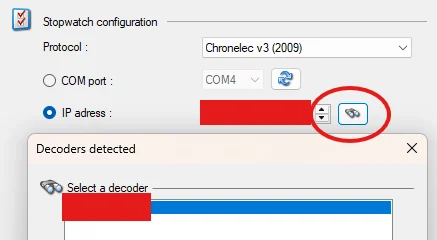
Recherche du décodeur avec le bouton jumelles dans Elite V3
Le bouton jumelles lance la recherche : une trame lisible confirme que le décodeur est lu.
Menu point d'interrogation puis About pour contrôler la licence Elite V3
Si aucune trame ne remonte en course, contrôler le dongle et la licence dans ? > About...
Un concurrent manque un tour

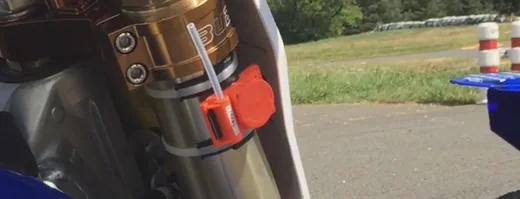
Contrôler la boucle de chronométrage ou l'orientation des antennes, la position du transpondeur et la batterie du transpondeur. Sur les systèmes RF/RFi, un CDI, un fil de compteur d'heures ou un élément électrique proche peut perturber la lecture. Exemple pour une motocross ou un supermotard : placer le transpondeur RF en haut de la fourche, orienté vers l'extérieur, sans le cacher derrière la plaque numéro. Si possible, orienter le transpondeur du côté de la cabine de chronométrage, ou à l'opposé du CDI et des sources de perturbation. Pour un transpondeur Elite, l'installation doit être le plus proche possible du sol, avec une vue directe vers la piste : aucun métal, carbone ou élément conducteur ne doit se trouver entre le transpondeur et la boucle de chronométrage.
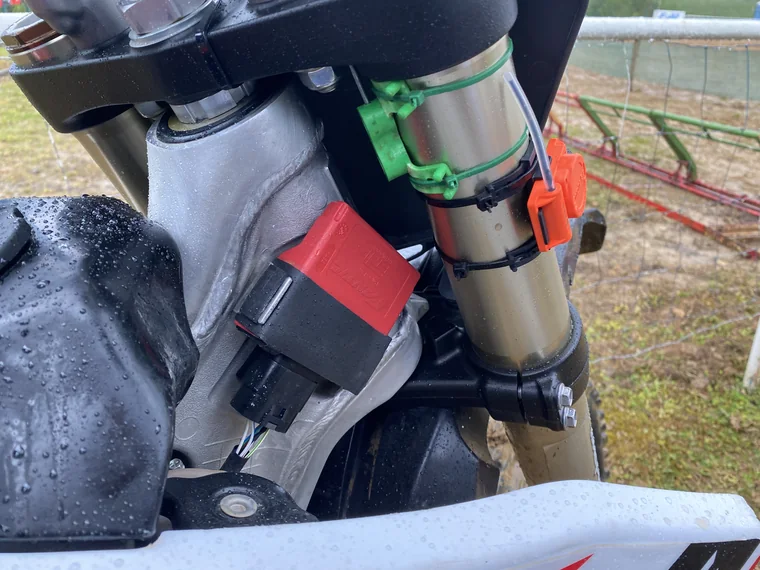
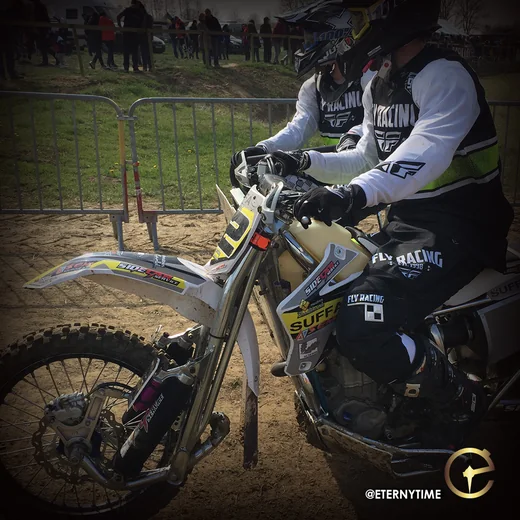
Transpondeur RF positionné en haut de fourche sur moto
Position haute sur la fourche, visible et orientée vers l'extérieur.
Exemple de transpondeur RF visible sur motocross
Ne pas cacher le transpondeur derrière la plaque numéro.
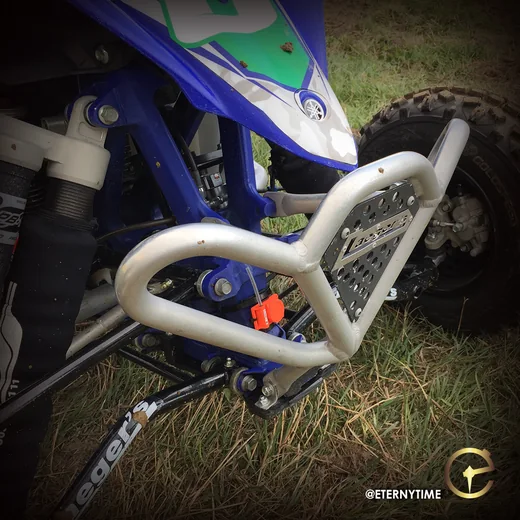
Exemple de transpondeur RF sur quad ou supermotard
Éloigner le transpondeur des sources de perturbation électrique.
Installation RF sur fourche orientée vers la cabine de chronométrage
Orienter si possible vers la cabine de chronométrage ou à l'opposé du CDI.
Transpondeur Elite installé avec vue directe vers la piste
Transpondeur Elite : installation basse, proche du sol, avec vue directe vers la piste.
Transpondeur Elite monté bas sans métal ni carbone entre lui et la piste
Aucun métal, carbone ou élément conducteur entre le transpondeur Elite et la boucle.
ETERNYTIME LIVE ne se met pas à jour

Vérifier que Live Uploader est lancé et connecté, que le port Broadcast correspond à celui d'Elite V3, que les modèles ETERNYTIME LIVE sont sélectionnés et qu'un passage de test remonte bien dans la course.

Les classements par catégorie sont incohérents

Revoir les colonnes catégorie, classe et groupe dans la base concurrents, puis recalculer la course ou la fusion selon le type de résultat attendu.

Une impression ou l'aperçu PDF ne fonctionne pas

Vérifier le modèle de colonnes, le filtre appliqué, la précision, le type d'impression et les entêtes/pieds de page du dossier. Si l'aperçu ou la sortie PDF ne s'ouvre pas dans Elite V3, vérifier qu'une imprimante PDF est bien installée sur le poste, par exemple Microsoft Print to PDF ou un autre éditeur PDF. Sous Windows, contrôler aussi que Microsoft Print to PDF est présent dans les imprimantes ou réactivé dans les fonctionnalités Windows, vider si besoin la file d'impression, puis fermer complètement Elite V3 et le relancer.

Mises à jour Elite V3

Historique des versions intégré

Repère synthétique issu du fichier officiel Chronelec. La version actuelle indiquée est 3.9.45.

Version actuelle

3.9.45

  • En attente d'information des mises à jour.

Repère version

v3.9.25

  • Copie rapide d'une course avec Ctrl+W pour accélérer la préparation des manches.
  • Positions par groupe et par classe mieux gérées dans les classements fusionnés.

Repère version

v3.9.23

  • Corrections sur les fusions de régularité et l'attribution des tables de points.
  • Stabilisation générale sur plusieurs comportements mineurs.

Repère version

v3.9.19

  • Détection automatique d'un passage manqué sur la boucle d'arrivée depuis un passage intermédiaire.
  • Affichage panneau possible même hors chronométrage pour présenter la course sélectionnée.

Repère version

v3.9.13

  • Points bonus par catégorie dans les essais chronométrés.
  • Nouvelles fonctions associées au module RaceDirector.

Repère version

v3.9.0

  • Canaux de chronométrage plus souples : boucle de secours, cellules, sensibilité BOX et changements pris en compte en course.
  • Impressions enrichies : modèles de colonnes, filtres, LapChart paysage, grille de départ sur une page et récapitulatif des pénalités.
  • Drapeau WarmUp pour tester les transpondeurs sans publier vers le live.
  • RemoteDisplay et RaceDirector renforcés avec messages, couleurs, décompte et informations course.

Repère version

v3.8.x

  • Affichage capable de présenter fusions ou championnats selon les canaux.
  • Détection réseau des décodeurs et progression des fonctions API Engagés Sports.
  • Meilleure gestion Enduro/Rallye, passages manuels et protocole RF 2022.

Repère version

v3.7.x

  • Nouveau format de sortie web structuré en JSON avec filtres de catégories.
  • Support des contrôles horaires pour les usages rallye et enduro.

Repère version

v3.6.x

  • Évolution du protocole broadcast pour les passages, canaux, courses et langues.
  • Ajouts autour des panneaux Microgate, Alge Timing Timy, passages manuels et affichages de progression.

Repère version

v3.5.x

  • Enrichissement des fichiers Actions, Messages et YellowFlag utiles aux intégrations externes.
  • Développements autour du RFID distant, des boucles Joker, RaceMonitor et de la copie de passages.

Repère version

v3.4.x

  • Base des fonctions modernes : association cellule/transpondeur, secteurs intermédiaires, zone lente et couleurs panneau.
  • Améliorations des calculs de secteurs, grilles, impressions et modules sportifs spécifiques.

Assistance chronométrage

Besoin d'un accompagnement Elite V3 ?

ETERNYTIME peut vous aider à préparer vos dossiers, configurer live.eternytime.com, fiabiliser les transpondeurs, sortir les résultats et mettre en place les affichages pour vos événements chronométrés.

Contacter ETERNYTIME