ETERNYTIME Guida Elite V3
FRENDEITES中文THAR

Guida pratica ETERNYTIME

Guida online Chronelec Elite V3

Una guida chiara per configurare Elite V3, cronometrare una prova sportiva con transponder o chip RFID, pubblicare su ETERNYTIME LIVE e utilizzare moduli broadcast, fusioni e campionati.

3.9.45Storico ufficiale incluso
1 settembre 2026Guida aggiornata
Transponder RFIDGare, rally, enduro, circuito
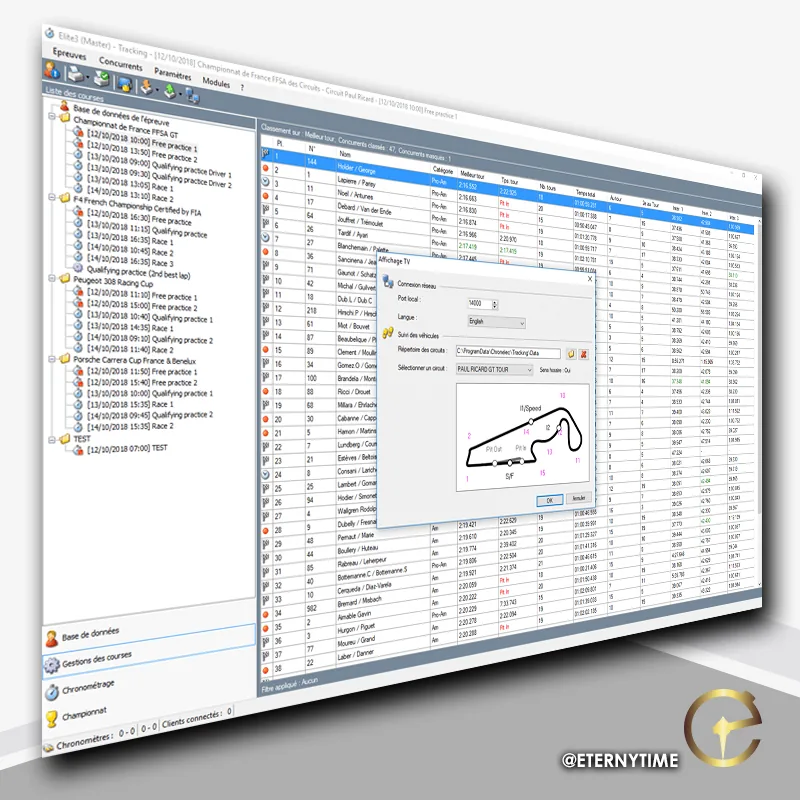
Schermata Chronelec Elite V3 in prospettiva con interfaccia di cronometraggio
Interfaccia Elite V3 illustrata con configurazione gara.

Riferimenti software e hardware

Elite V3 nell'ecosistema Chronelec

Questa guida riunisce i temi cercati attorno al software Elite v3: cronometraggio con transponder, decoder, loop, fotocellule, gestione gare, risultati ufficiali, display TV, pannelli LED e pubblicazione live.

Software Elite v3

Gestione gare e campionati, griglie di partenza, penalità, bonus, classifiche cumulate ed export PDF / Excel.

Transponder e loop

Transponder Elite, LS, RF-I o RFID secondo disciplina, velocità di passaggio, loop passivo o loop attivo.

Decoder e canali

Decoder Elite, RF Elite, fotocellule, intermedi, PIT IN, PIT OUT, loop Joker, backup e controlli orari.

Display e pubblicazione

RemoteDisplay, TV graphics, pannelli LED, Broadcast, Live Uploader e pubblicazione verso ETERNYTIME LIVE.

Argomenti trattati nella guida

  • installare e configurare Elite V3
  • cronometrare un evento sportivo con transponder o chip RFID
  • importare concorrenti da Excel e assegnare colonne
  • preparare griglie, classifiche, giro per giro e fusioni
  • pubblicare risultati su live.eternytime.com
  • collegare un pannello LED o PHAROS
  • verificare requisiti PC Windows, 4 GB RAM e .NET Framework 4.6+

Capitoli 1-11

Guida Elite V3 in 11 punti

Una sintesi ETERNYTIME dei capitoli essenziali del manuale Elite V3, dai requisiti del PC alle impostazioni di stampa e visualizzazione. Gli elementi più datati sono aggiornati con la pratica sul campo e i servizi ETERNYTIME.
  1. Requisiti di sistema. Usare un PC Windows stabile, diritti di installazione e ora di sistema corretta prima dell'evento. Elite V3 è sviluppato con .NET Framework: per funzionare deve essere installato il Framework 4.6 o superiore. Prevedere anche chiave o licenza se il cronometraggio con transponder lo richiede.
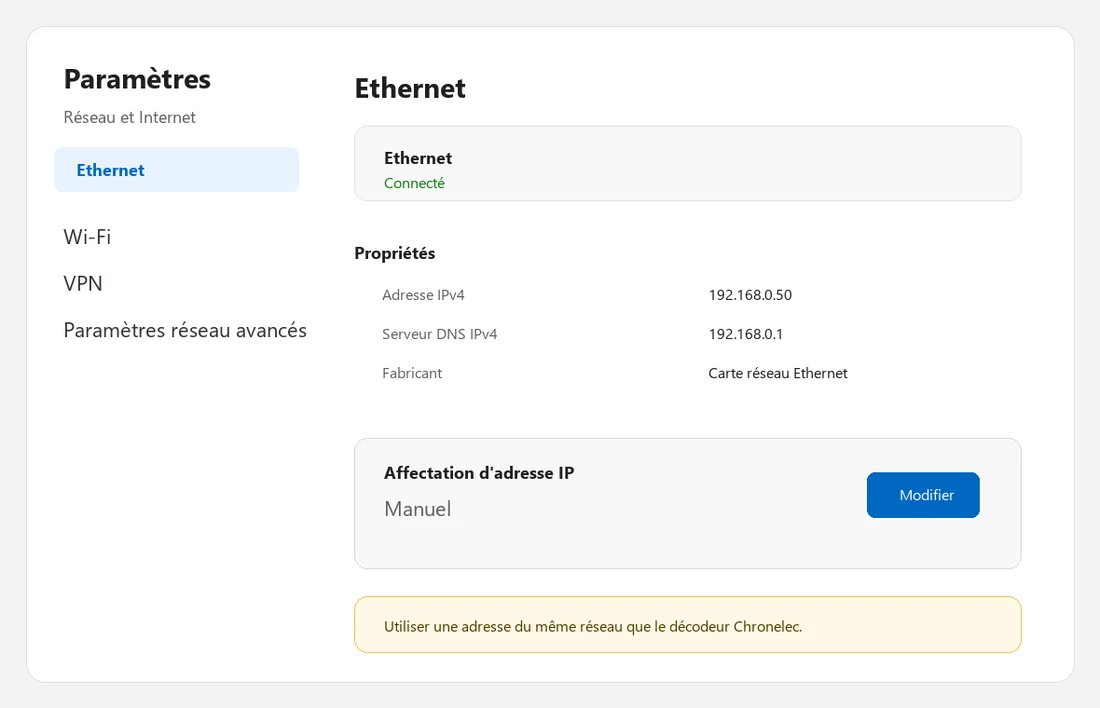
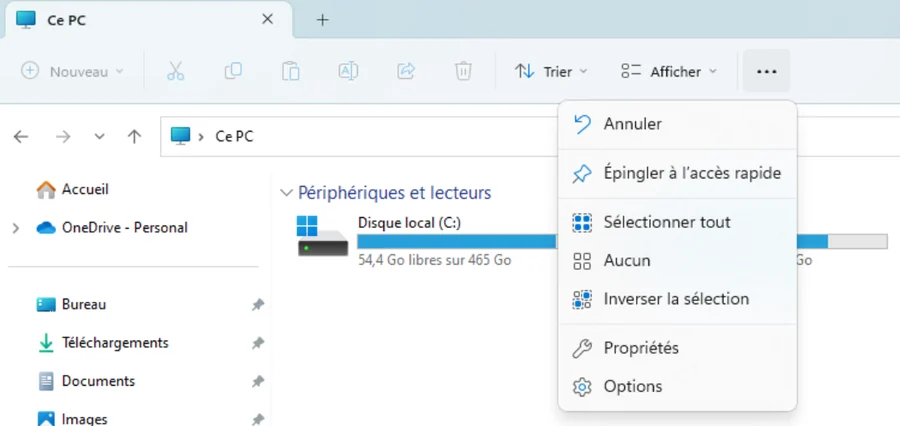
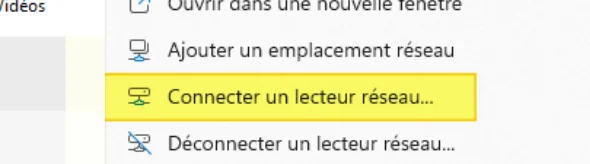
  2. Rete e cartelle condivise. Elite V3 può importare un evento da un altro PC tramite la condivisione file di Windows. Sul PC master, C:\Chronelec\Elite v3\Data contiene eventi e campionati: condividere questa cartella con permessi corretti. Sulla postazione di cronometraggio, aprire Esplora file Windows 11 > Questo PC > ... > Connetti unità di rete. Scegliere una lettera disponibile, ad esempio Z:, poi collegarla all'indirizzo della cartella Elite, come \\192.168.0.100\Data o \\PC-MASTER\Data. Verificare infine che l'unità si apra prima di usarla in Elite V3.
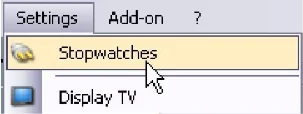
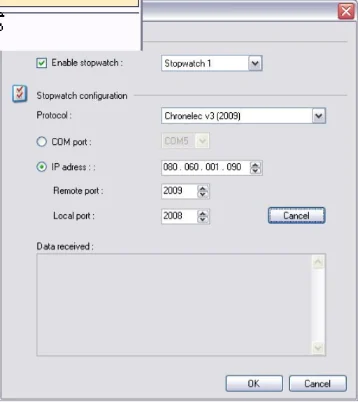
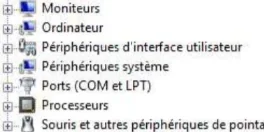
  3. Impostazione hardware. In Impostazioni > Cronometri (Settings > Stopwatches), attivare il cronometro e scegliere il protocollo di comunicazione, ad esempio Chronelec v3 (2009). Il decoder può comunicare via cavo seriale, adattatore USB-seriale o Ethernet. In COM, verificare in Gestione dispositivi Windows la porta assegnata, ad esempio COM4. In IP, mettere il PC sulla stessa rete del decoder; l'indirizzo predefinito è di solito 192.168.0.10, con porta remota 2009 e porta locale 2008.
  4. Lavoro master / slave. Su un PC slave, puntare direttamente alla cartella Data del PC master per importare l'evento corrente. Tutti i PC devono restare sulla stessa rete e sullo stesso intervallo IP.
  5. Primi passi in Elite V3. Elite V3 è organizzato attorno a Database, Gestione gare, Cronometraggio e Campionato. Un evento contiene categorie, cartelle, gare, fusioni e copie concorrenti.
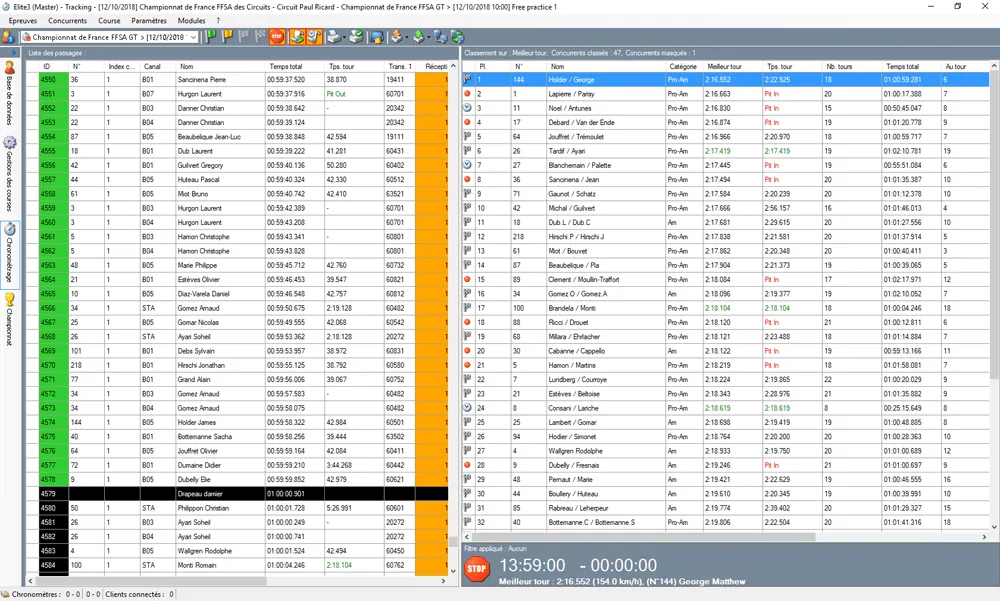
    Schermo di cronometraggio Elite V3 con lista passaggi e classifica
    Schermo principale: passaggi a sinistra, classifica a destra.
  6. Eventi, concorrenti e impostazioni. Creare o aprire l'evento, inserire pista, lunghezza, date, hardware, stampa e pubblicazione. I concorrenti si gestiscono con schede, doppio clic, copia/incolla e campi personalizzati.
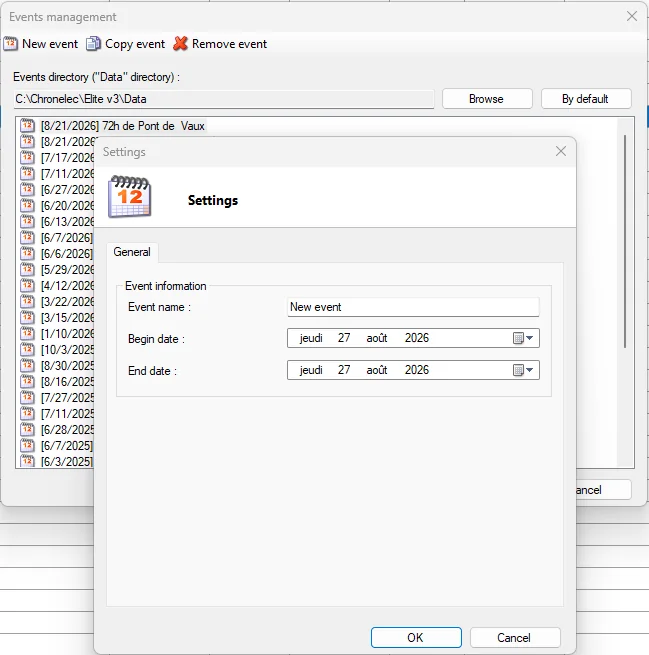
    Finestra Gestione eventi Elite V3 per creare o aprire un evento
    Creare o aprire un evento: scegliere Nuovo evento (New event), inserire il nome dell'evento e definire le date di inizio e fine.
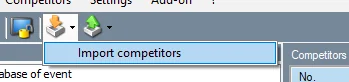
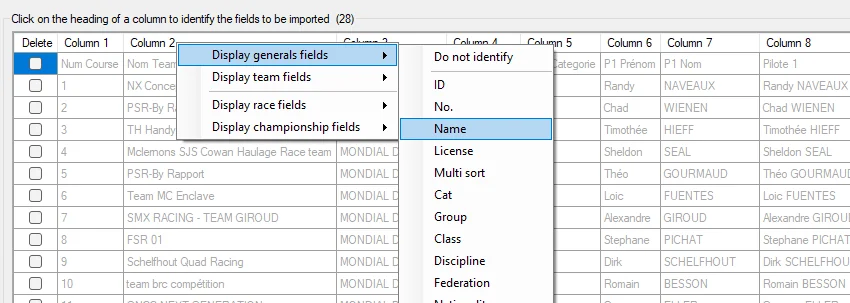
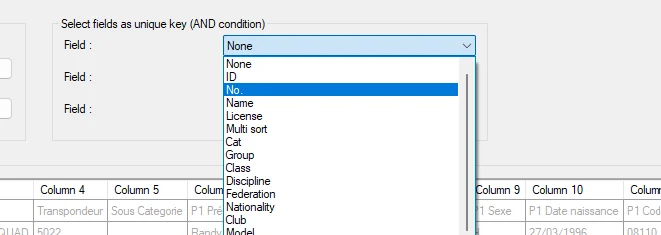
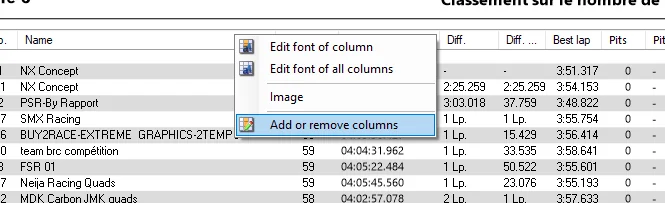
  7. Database e import Excel. Importare da Excel o CSV, fare clic su Incolla (Paste), assegnare le colonne con clic destro sulle intestazioni e usare una chiave unica come N. (No.) per aggiornare le schede senza duplicati.
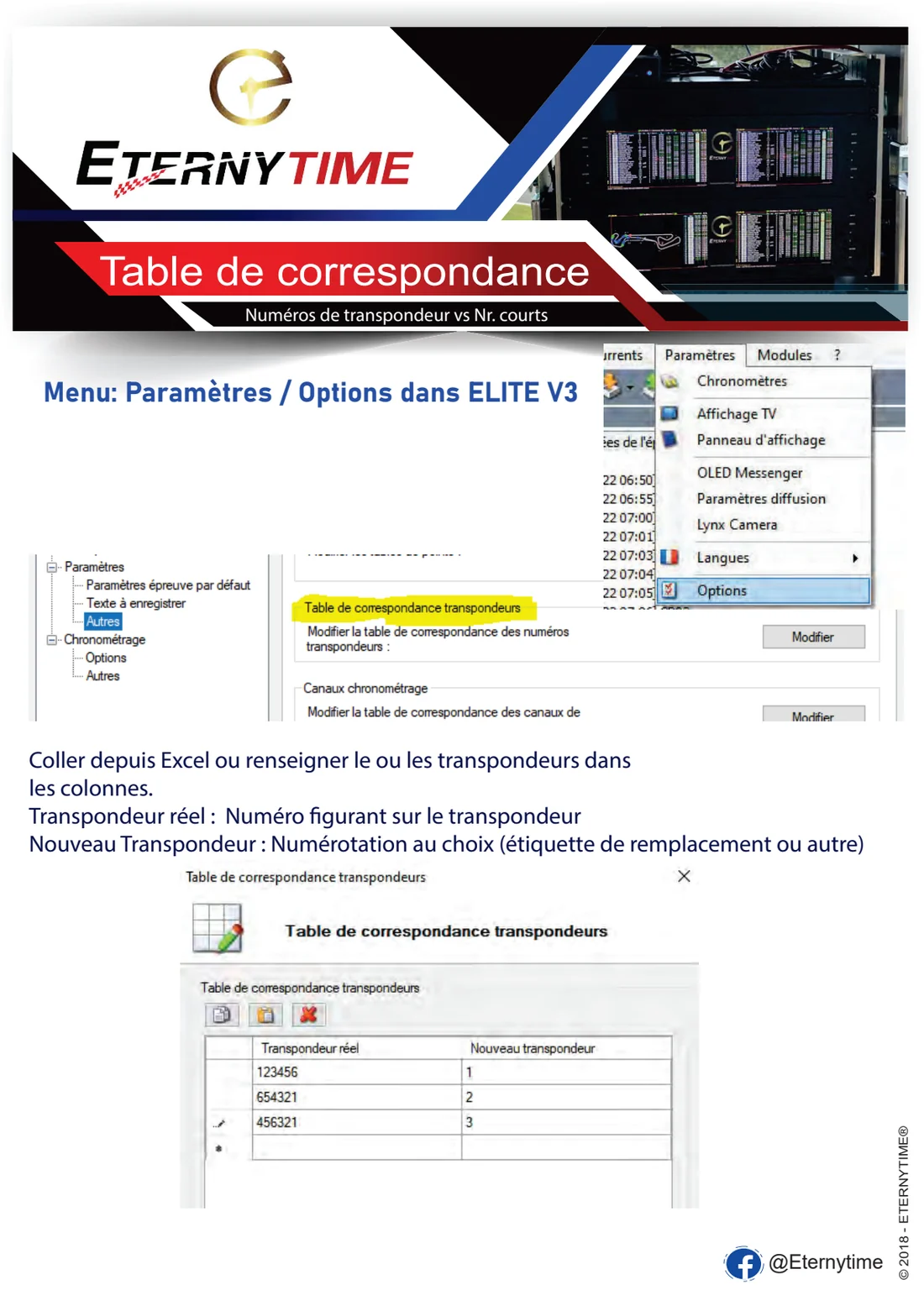
    Scheda ETERNYTIME tabella di corrispondenza transponder Elite V3
    La tabella di corrispondenza collega il numero reale del transponder a un numero breve più semplice da usare in Elite V3.
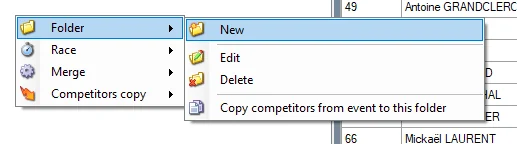
  8. Gestione gare. In Gestione gare (Race management), clic destro nell'albero a sinistra: creare una cartella per categoria o gruppo, poi creare gare, qualifiche, finali, fusioni o copie concorrenti.
    Menu con clic destro Gestione gare per creare una cartella e poi una gara in Elite V3
    In Gestione gare (Race management), fare clic destro nella zona sinistra: usare Cartella > Nuova (Folder > New) per creare la cartella, poi Gara > Nuova (Race > New) per creare la gara dentro quella cartella.
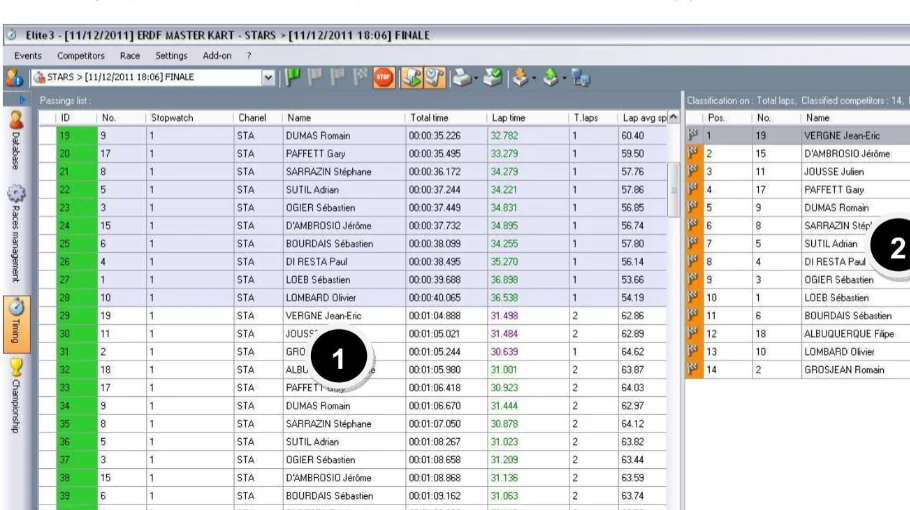
  9. Cronometraggio in gara. La finestra Cronometraggio mostra i passaggi a sinistra e la classifica live a destra. Avviare con bandiera verde, poi controllare stati, stop, bandiere gialle o rosse, bandiera a scacchi e correzioni.

    Cronometraggio in gara

    La finestra Cronometraggio è la schermata da controllare durante la gara. I passaggi sono a sinistra, la classifica live a destra e in basso compaiono giri restanti, tempo gara e miglior giro.

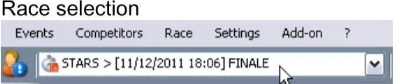
    Écran de course. Selezionare la gara attiva prima della partenza.

    Drapeaux et arrêt. Bandiera verde: avvia gara e decoder; se la gara non è avviata i passaggi non vengono registrati. Bandiera gialla: Safety Car o neutralizzazione. Bandiera rossa: ferma sportivamente la gara, mantenendo registrati i passaggi. Bandiera a scacchi: fine manuale se il formato non è già limitato da giri o tempo massimo. Stop Race / Stop decoder mostra un avviso perché dopo lo stop del decoder i transponder non sono più rilevati. Eventi di bandiera e informazioni gara sono registrati con tempo gara o ora del giorno.

    Import. Eventi o campionati si importano da file Elite o cartella Data di rete; dati locali esistenti possono essere sostituiti.
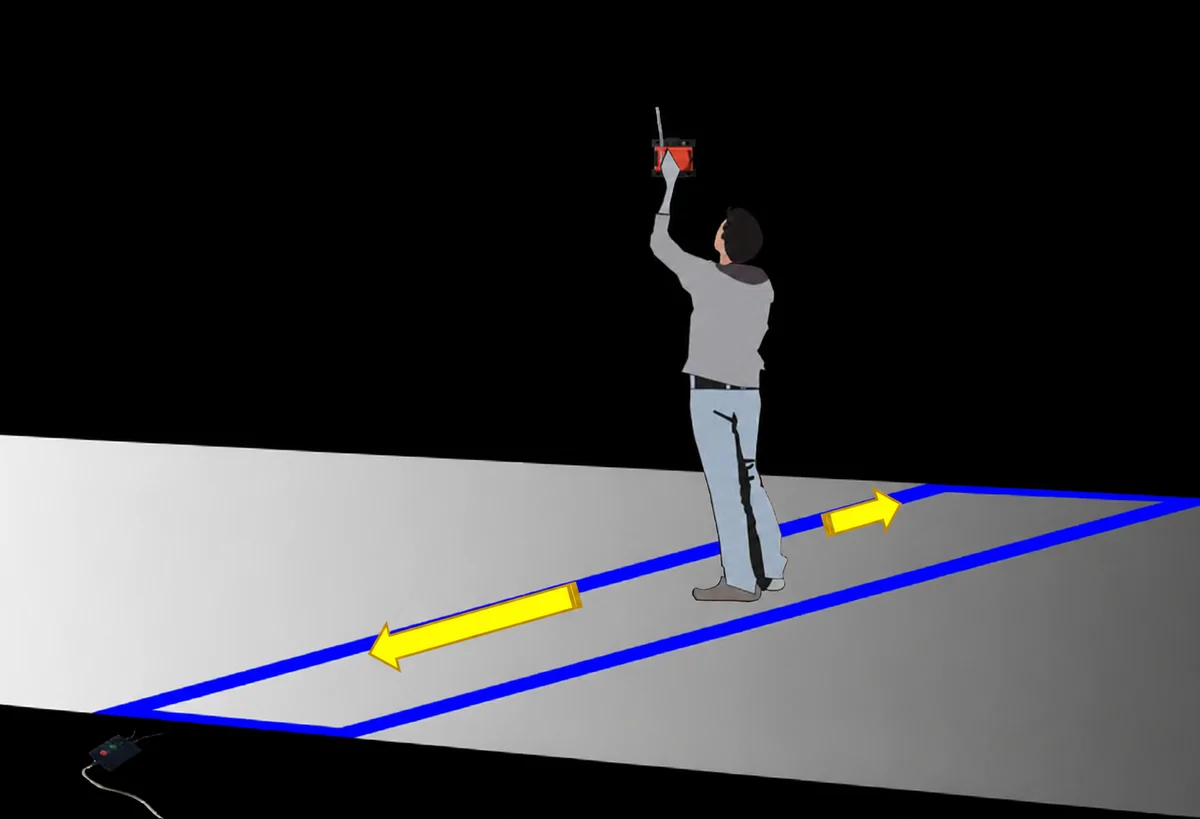
  10. Installazione pista e test. Definire loop start/finish, intermedi, PIT IN/PIT OUT, BOX, partenza all'ora del giorno o da 00:00:00. Testare i passaggi fermi al centro della loop e a diverse altezze.
    Test statico di ricezione transponder al centro di una loop di cronometraggio
    Test di ricezione: posizionare il transponder al centro della loop, restare fermi e verificare la rilevazione a diverse altezze in base alla tecnologia utilizzata.
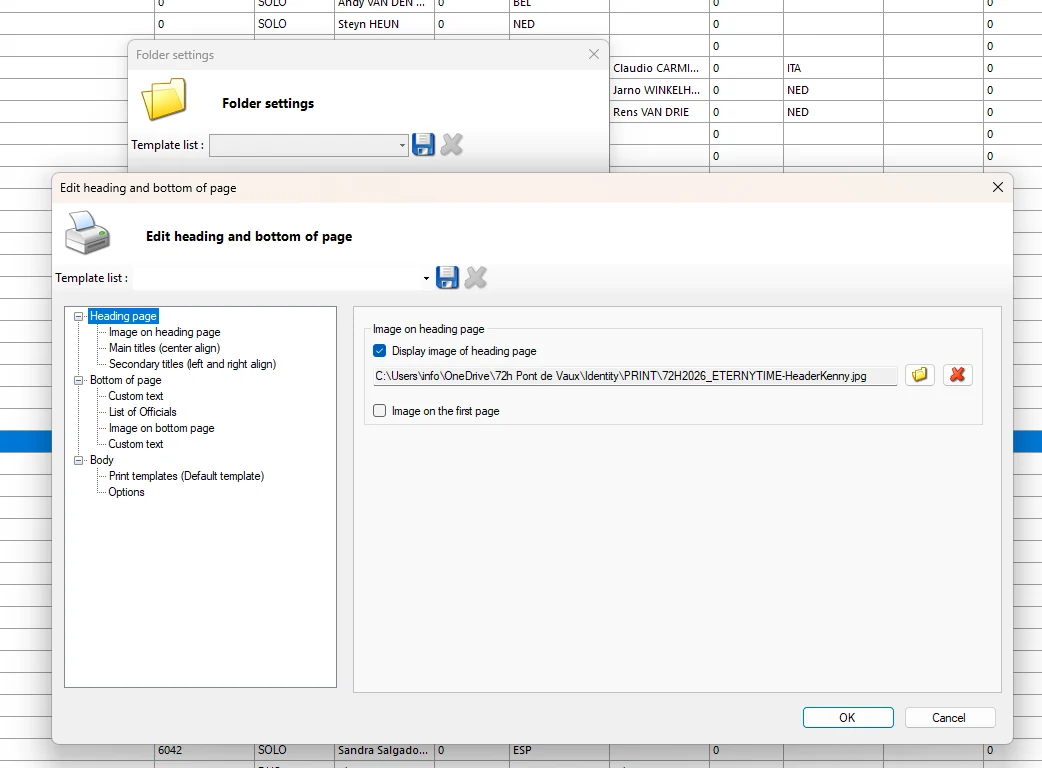
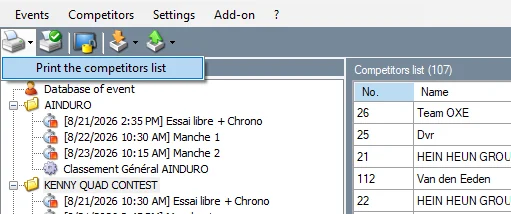
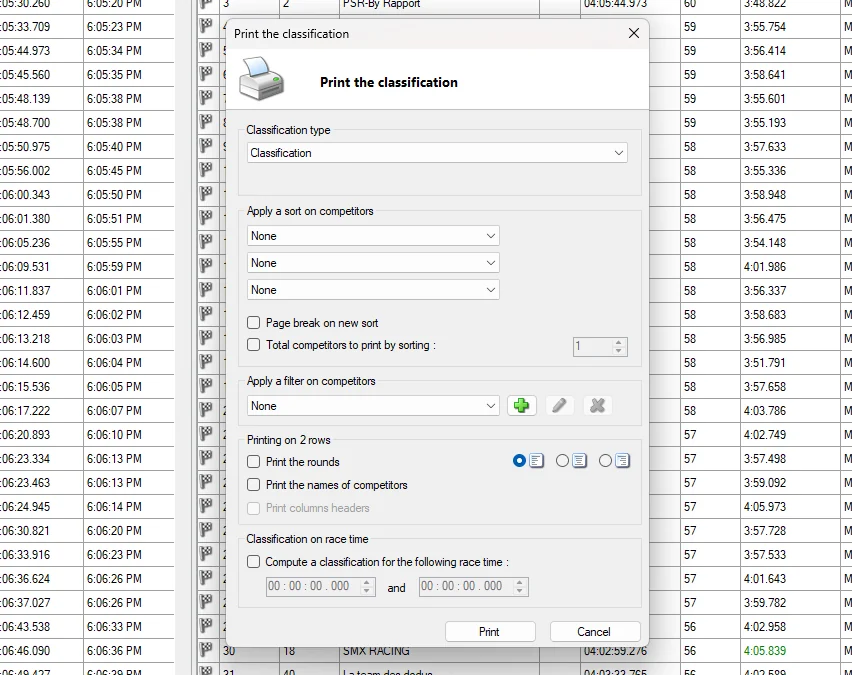
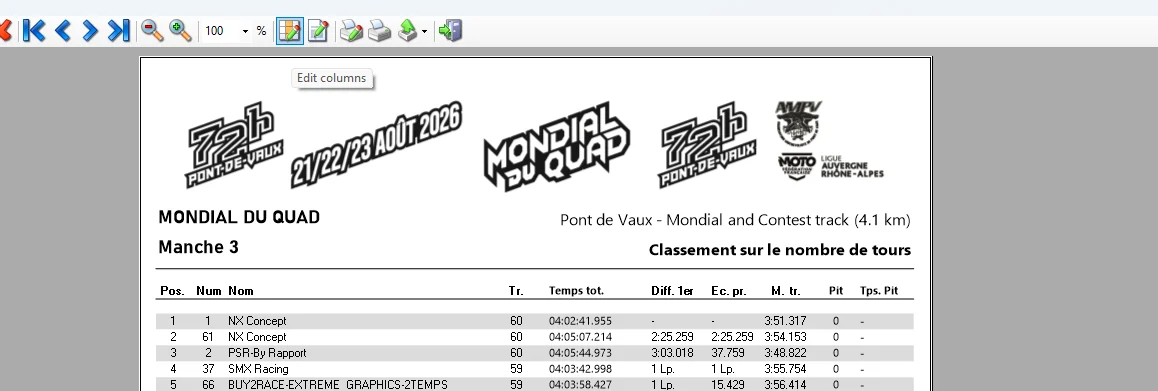
  11. Stampe, export e visualizzazione. Personalizzare ufficiali, intestazioni, colonne, liste iscritti, griglie, classifiche, giro per giro, incidenti, LapChart e uscita TV/RemoteDisplay. Salvare i modelli dopo ogni modifica.
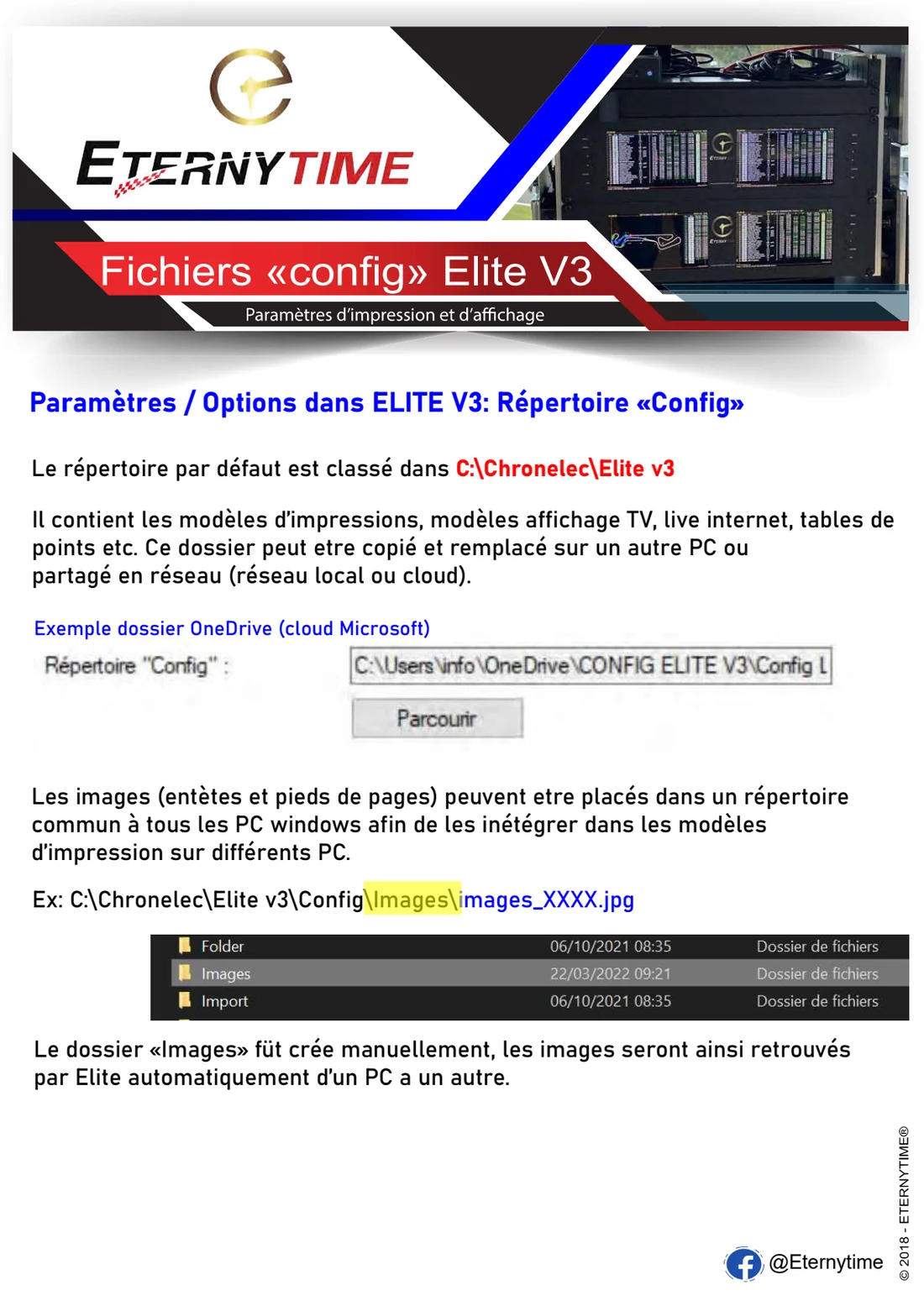
    Scheda ETERNYTIME che spiega la cartella Config di Elite V3
    La cartella Config contiene modelli di stampa, modelli di visualizzazione, tabelle punti e immagini condivise. Può essere copiata o condivisa in rete.

Schermo principale

Capire l'interfaccia Elite V3

L'area di lavoro riunisce passaggi ricevuti, classifica calcolata e stato gara. I pannelli laterali permettono di passare tra database, gestione gare, cronometraggio e campionato.

  • Lista passaggi con ID, numero, canale, nome, batteria, tempo totale e ora di passaggio.
  • Classifica in tempo reale con posizione, numero, concorrente, categoria, miglior giro e distacchi.
  • Barra bandiere per stop, verde, gialla, rossa, scacchi e azioni rapide.
  • Area stato in basso per tempo restante, miglior giro, client connessi e filtri attivi.
Schermo di cronometraggio Elite V3 con lista passaggi e classifica
Schermo principale: passaggi a sinistra, classifica a destra.

Concorrenti e transponder

Database, import e controllo

Una gara affidabile inizia da un database concorrenti pulito. Numero visibile, ID transponder, categoria e team devono essere coerenti tra iscrizioni, cronometraggio e risultati pubblici.

Import iscrizioni

Importare o aggiornare i concorrenti da file o fonte iscrizioni, poi verificare le colonne critiche prima di assegnarli alla gara.

Transponder

Controllare numero transponder, duplicati, transponder sconosciuti e cambi materiale prima della partenza.

Categorie

Mantenere una nomenclatura stabile per classi, gruppi e categorie per classifiche e fusioni leggibili.

Correzioni

Modificare la scheda concorrente prima della pubblicazione finale se nome, team o categoria sono errati.

Eventi, gare, manche

Organizzare una competizione

Elite V3 permette di strutturare un meeting completo: libere, qualifiche, manche, finali, endurance, fusioni e campionato. Nelle versioni recenti, la copia rapida gara con Ctrl+W facilita la duplicazione di una manche già configurata.

Prima della gara

  • Scegliere il tipo di gara: circuito, linea, partenza oraria, endurance, rally/enduro o formato specifico.
  • Impostare durata, numero giri, partenza automatica, ora del giorno e precisione di calcolo.
  • Preparare le griglie e verificare i concorrenti in uscita box se necessario.

Dopo la gara

  • Controllare penalità, bonus, stati DNS/DNF/DSQ e passaggi contestati.
  • Produrre classifiche per categoria, giro per giro, LapChart e fusioni.
  • Archiviare stampe ed export con nome chiaro per evento, gara e tipo risultato.

Principio di struttura Elite V3

Elite V3 organizza una competizione per livelli. Prima si crea un evento: raccoglie tutte le gare di tutte le categorie. Poi si creano le cartelle, in genere una cartella per categoria o gruppo quando le categorie non sono cronometrate nello stesso momento. In ogni cartella si preparano gare, fusioni e, se necessario, copie concorrenti.
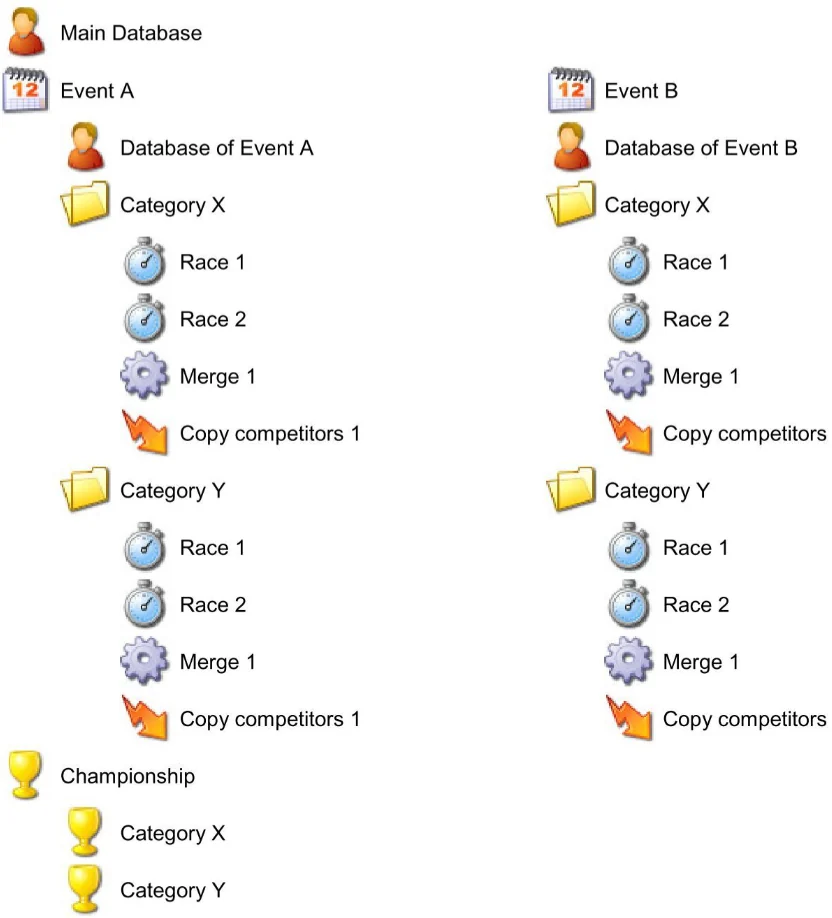
  • Una gara serve a cronometrare i concorrenti assegnati a quella cartella.
  • Una fusione combina più gare o altre fusioni per produrre un risultato cumulato.
  • Una copia concorrenti copia automaticamente gli iscritti nelle gare previste.
  • I concorrenti possono essere importati nella cartella da file di testo, Excel o database, poi copiati nelle gare.
  • Per un evento con quattro categorie non cronometrate insieme, quattro cartelle separate rendono preparazione e stampe più leggibili.
Schema struttura Elite V3 con database principale, eventi, categorie, gare, fusioni e campionato
Struttura logica: database principale, eventi, cartelle categoria, gare, fusioni, copie concorrenti e campionato.

RFID, loop e fotocellule

Configurare il cronometraggio

Il menu cronometraggio collega Elite V3 a decoder, canali, loop e fotocellule. La configurazione dei canali determina se un passaggio diventa giro, intermedio, ingresso box, uscita box o loop Joker.
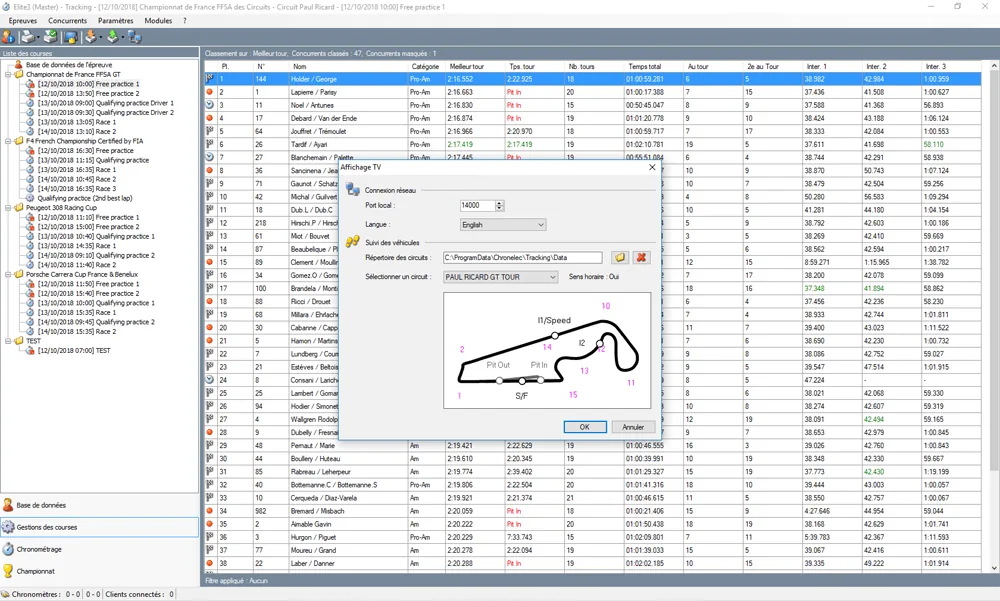
  • Rilevare il decoder sulla rete e confermare l'indirizzo IP prima del meeting.
  • Associare i canali: partenza/arrivo, intermedi, BOX, PIT IN, PIT OUT, Joker o backup.
  • Testare batteria transponder, passaggi non identificati e fotocellule di partenza.
  • Usare i passaggi manuali con prudenza, identificando concorrente e canale.
  • Sorvegliare il rilevamento dei giri mancati quando un intermedio conferma il passaggio in pista.
Configurazione Elite V3 con circuito e canali
Esempio di configurazione con tracciato e canali numerati.

Canali di cronometraggio, loop e velocità

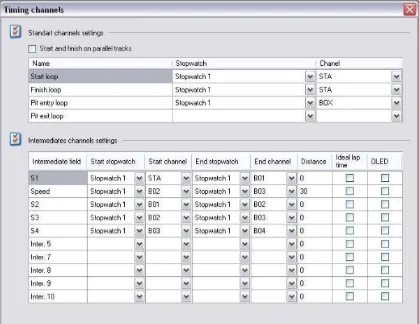
Da Eventi > Impostazioni evento, aprire la configurazione dei canali di cronometraggio per definire loop e canali usati da Elite V3. La finestra permette di dichiarare partenza/arrivo, ingressi o uscite PIT/BOX, intermedi, decoder remoti e zone di misura velocità.
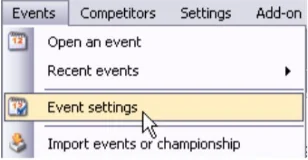

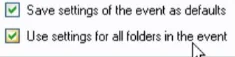
  • Se le stesse impostazioni devono essere riutilizzate, salvarle come predefinite e, se necessario, applicarle a tutte le cartelle dell'evento.
  • Esempio: un loop Start/Finish su STA, un loop Pit entry su BOX, due decoder remoti B01 e B04 e una misura velocità di 30 metri tra B02 e B03.
  • Quando si inserisce una distanza, Elite V3 considera automaticamente la zona come speedtrap e calcola la velocità media.
  • Per una misura affidabile oltre 100 km/h, usare una speedtrap superiore a 10 metri.
  • Importante per transponder passivi RC o RK: dopo ogni trasmissione ID entrano in sleep mode per circa 5 secondi e non possono trasmettere di nuovo durante questo intervallo.

Display LED

Pannelli di visualizzazione LED

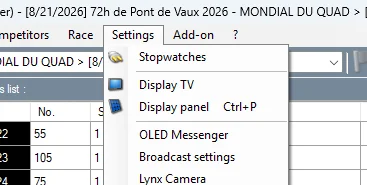
In Impostazioni > Pannello di visualizzazione (Settings > Display panel), Elite V3 può comandare un pannello LED, ad esempio ALGE D-Line. Selezionare la porta COM a cui è collegato, generalmente tramite radio collegata in USB al computer di cronometraggio.
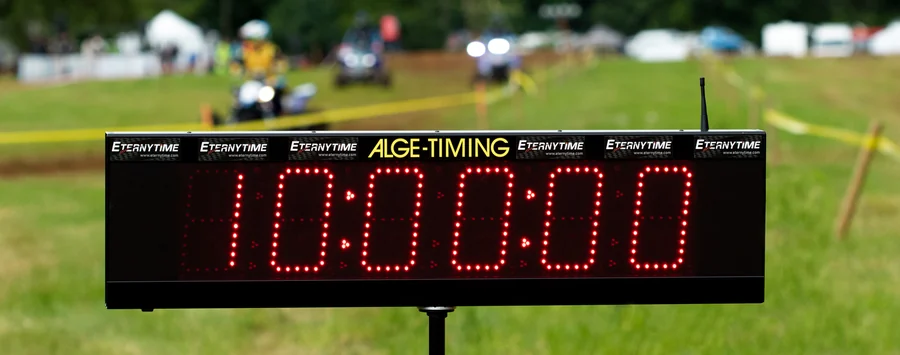
Pannelli di visualizzazione LED ALGE D-Line
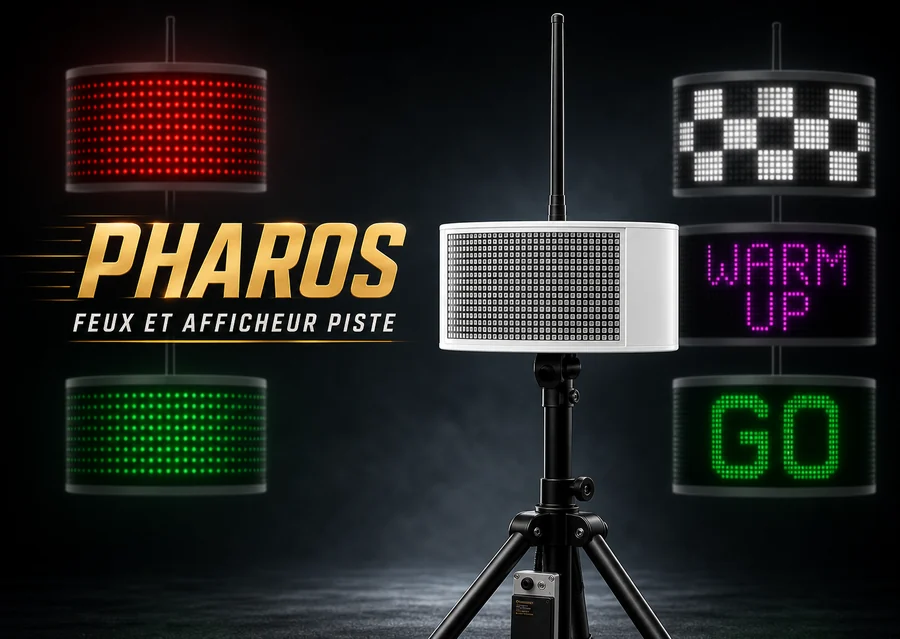
Pannelli di visualizzazione LED PHAROS

Configurare le informazioni inviate

  • Porta COMScegliere la porta COM rilevata per la radio USB o il cavo seriale del pannello.
  • Modalità garaAdattare i campi alla modalità: miglior giro, tempo restante, numero di giri o giri restanti.
  • Area di visualizzazioneEsempio: riga 1, carattere iniziale 1, carattere finale 8 per inviare tempo o giri restanti.
  • Formato oraUsare HH:mm:ss per il formato 24 ore. hh minuscolo forza il formato 12 ore.
  • PHAROSCon un PHAROS, selezionare il campo FLAG per ricevere e visualizzare le bandiere standard.

Soluzione live.eternytime.com

Pubblicare Elite V3 su ETERNYTIME LIVE

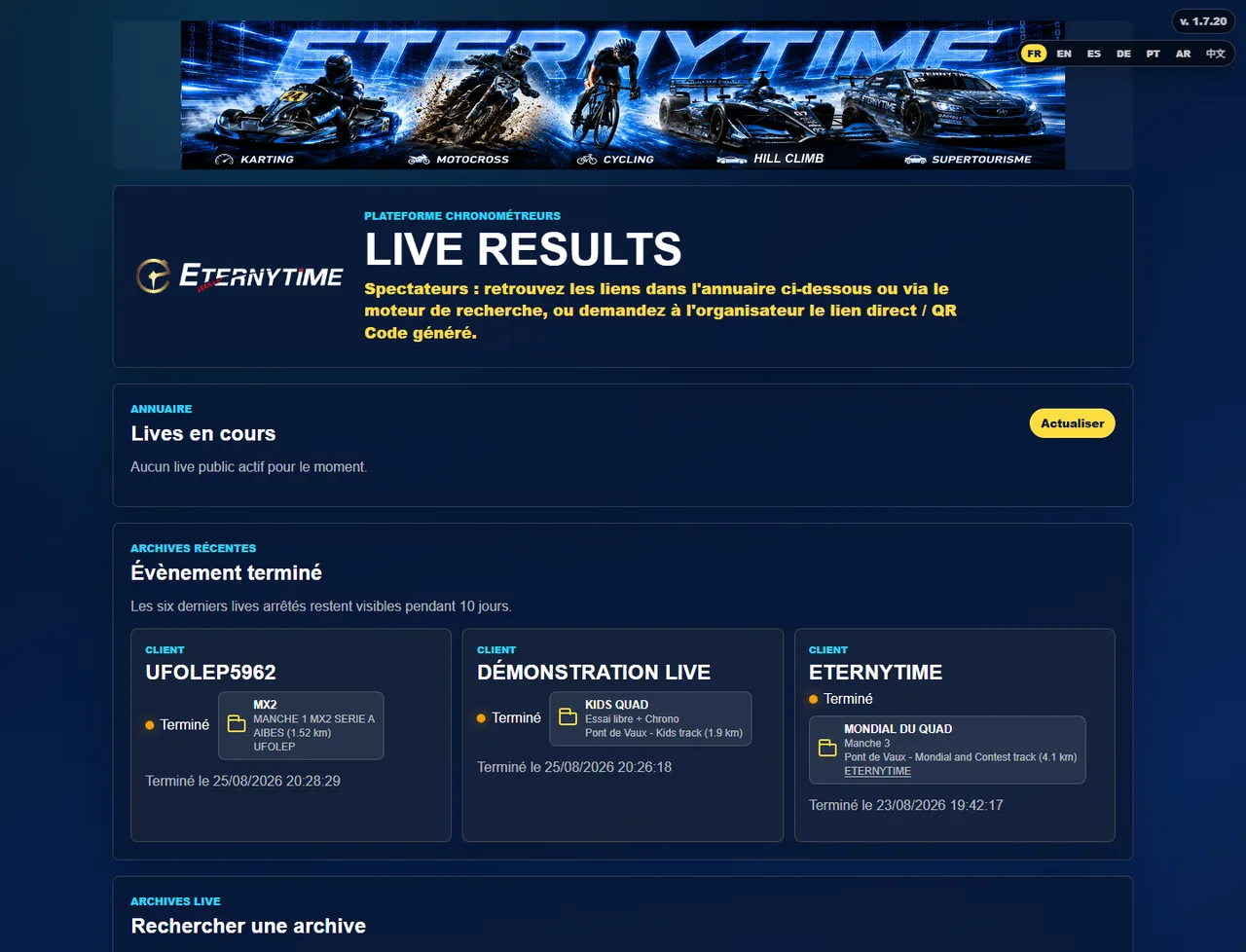
ETERNYTIME LIVE sostituisce il vecchio principio di pubblicazione diretta da Elite V3: Live Uploader ascolta il Broadcast, controlla i dati gara e invia il live a live.eternytime.com.
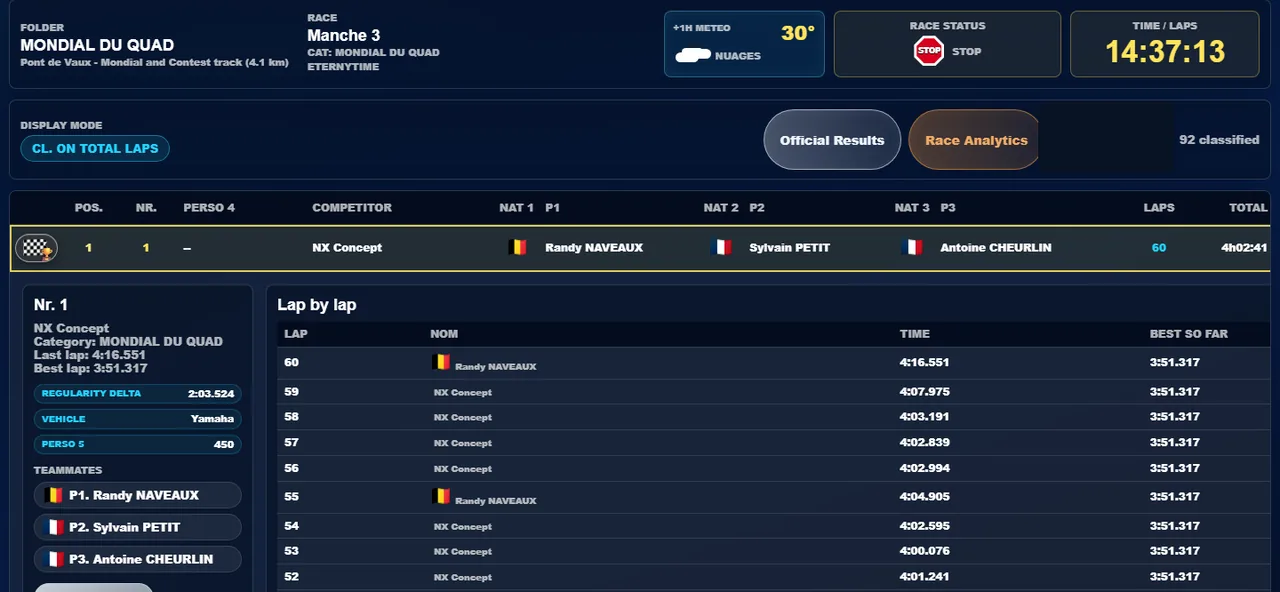
Installare i modelli Broadcast con Live Uploader

  1. Aprire ETERNYTIME Live Uploader sul PC di cronometraggio, poi scegliere evento e gara da alimentare.
  2. Dallo strumento, avviare installazione o aggiornamento dei modelli Broadcast Elite V3 forniti per ETERNYTIME LIVE.
  3. Live Uploader copia i file XML nelle cartelle Broadcast di Elite V3, in particolare Passing, BestLap e TotalLap.
  4. Verificare in Elite V3 che i modelli disponibili si chiamino ETERNYTIME LIVE BestLap, ETERNYTIME LIVE TotalLap e ETERNYTIME LIVE Passing.
  5. Riavviare Elite V3 se i nuovi modelli non sono subito visibili nelle impostazioni Broadcast.
Directory e piattaforma ETERNYTIME LIVE
La piattaforma centralizza live in corso, archivi e accessi clienti.

Configurare il Broadcast in Elite V3

  • In Elite V3, aprire le impostazioni Broadcast e attivare invio di classifiche, passaggi e informazioni gara.
  • Selezionare i modelli ETERNYTIME LIVE per passaggi, classifica generale e migliori giri.
  • Mantenere la stessa porta locale tra Elite V3 e Live Uploader; il riferimento attuale sul posto è la porta 14000.
  • Avviare Live Uploader prima della sessione, verificare stato connesso ed effettuare un test WarmUp o passaggio di controllo.
  • Prima dell'apertura pubblica, confermare su live.eternytime.com che nome gara, categorie, tempi e posizioni risalgano correttamente.
Risultati ETERNYTIME LIVE alimentati da Elite V3
I risultati pubblici sono alimentati dal flusso Broadcast Elite V3 tramite Live Uploader.

Risultati ufficiali

Stampe, export e controlli

Le stampe vanno preparate come uscite ufficiali: colonne, filtri, logo, piè di pagina, precisione e tipo classifica. Le versioni recenti migliorano modelli, nomi automatici PDF e LapChart.

Classifica

Generale, categoria, classe, gruppo, team, miglior giro o miglior settore secondo il formato sportivo.

Giro per giro

Controllo dettagliato di passaggi, PIT IN/PIT OUT, loop Joker, distacchi e penalità.

Griglia di partenza

Impaginazione in linea, su una pagina, con offset verticale e concorrenti in uscita box se necessario.

Fusione

Calcolare risultati cumulati, campionati, regolarità, tabelle punti e spareggi.

Moduli complementari

Moduli avanzati Elite V3

Secondo licenza e attrezzatura, Elite V3 può andare oltre il cronometraggio circuito classico. La guida mantiene questi usi separati per non mescolare le procedure.

RaceDirector

Modulo per direzione gara per visualizzare informazioni essenziali, attivare o preparare messaggi, seguire bandiere e condividere consegne con i posti crono.

Rally / Enduro / controlli orari

Gestione passaggi remoti, tabelle di corrispondenza, controlli orari, neutralizzazioni e risultati per discipline a più punti di passaggio.

Campionati e fusioni

Calcolo punti, risultati cumulati, spareggi, raggruppamenti per team e migliori manche secondo regolamento.

ETERNYTIME LIVE e display remoti

Live Uploader, RemoteDisplay, pannelli e protocolli Broadcast per separare gestione sportiva e restituzione pubblica.

Prima di chiamare il supporto

Risoluzione problemi comune

Gli incidenti più frequenti vengono da connessione decoder, import concorrenti incompleto, canale associato male o collegamento Broadcast / Live Uploader non testato.

Il decoder non viene rilevato

Verificare IP, cavo, Wi-Fi, firewall, rete e alimentazione. Rilanciare il rilevamento rete da Elite V3 prima di cambiare configurazione gara.

A un concorrente manca un giro

Controllare intermedi, batteria transponder, canale STA, loop di backup e opzioni di rilevamento automatico dei passaggi mancati.

ETERNYTIME LIVE non si aggiorna

Verificare che Live Uploader sia avviato e connesso, che la porta Broadcast corrisponda a Elite V3, che i modelli ETERNYTIME LIVE siano selezionati e che un passaggio test risalga nella gara.

Le classifiche per categoria sono incoerenti

Rivedere colonne categoria, classe e gruppo nel database concorrenti, poi ricalcolare gara o fusione secondo il risultato atteso.

Stampa o anteprima PDF non funziona

Verificare modello colonne, filtro applicato, precisione, tipo stampa e intestazioni/piè di pagina del dossier. Se l'anteprima o l'uscita PDF non si apre in Elite V3, assicurarsi che sia installata una stampante PDF, ad esempio Microsoft Print to PDF o un altro editor PDF. In Windows verificare anche che Microsoft Print to PDF sia presente nell'elenco stampanti o abilitato nelle funzionalità Windows, svuotare la coda di stampa se necessario, quindi chiudere completamente e riavviare Elite V3.

Aggiornamenti Elite V3

Storico versioni integrato

Riferimento sintetico dal file ufficiale Chronelec. La versione attuale indicata è 3.9.45.

Versione attuale

3.9.45

  • In attesa delle informazioni sugli aggiornamenti.

Riferimento versione

v3.9.25

  • Copia rapida di una gara con Ctrl+W per preparare le manche piu velocemente.
  • Posizioni per gruppo e classe gestite meglio nelle classifiche fuse.

Riferimento versione

v3.9.23

  • Correzioni sulle fusioni di regolarita e sull'assegnazione delle tabelle punti.
  • Stabilizzazione generale di diversi comportamenti minori.

Riferimento versione

v3.9.19

  • Rilevamento automatico di un passaggio mancato sul loop arrivo da un passaggio intermedio.
  • Pannello di visualizzazione utilizzabile anche fuori cronometraggio per mostrare la gara selezionata.

Riferimento versione

v3.9.13

  • Punti bonus per categoria nelle prove cronometrate.
  • Nuove funzioni collegate al modulo RaceDirector.

Riferimento versione

v3.9.0

  • Canali di cronometraggio piu flessibili: loop backup, fotocellule, sensibilita BOX e modifiche prese in conto in gara.
  • Stampe arricchite: modelli colonne, filtri, LapChart orizzontale, griglia su una pagina e riepilogo penalita.
  • Bandiera WarmUp per testare i transponder senza pubblicare sul live.
  • RemoteDisplay e RaceDirector rafforzati con messaggi, colori, countdown e informazioni gara.

Riferimento versione

v3.8.x

  • Visualizzazione capace di mostrare fusioni o campionati secondo i canali.
  • Rilevamento rete dei decoder e avanzamento delle funzioni API Engages Sports.
  • Migliore gestione Enduro/Rally, passaggi manuali e protocollo RF 2022.

Riferimento versione

v3.7.x

  • Nuovo formato di uscita web strutturato in JSON con filtri categoria.
  • Supporto dei controlli orari per rally ed enduro.

Riferimento versione

v3.6.x

  • Evoluzione del protocollo broadcast per passaggi, canali, gare e lingue.
  • Aggiunte su pannelli Microgate, Alge Timing Timy, passaggi manuali e indicatori di progressione.

Riferimento versione

v3.5.x

  • File Actions, Messages e YellowFlag ampliati per integrazioni esterne.
  • Sviluppi su RFID remoto, loop Joker, RaceMonitor e copia dei passaggi.

Riferimento versione

v3.4.x

  • Base delle funzioni moderne: associazione fotocellula/transponder, settori intermedi, zona lenta e colori pannello.
  • Miglioramenti su calcoli settori, griglie, stampe e moduli sportivi specifici.

Assistenza cronometraggio

Serve supporto Elite V3?

ETERNYTIME può aiutare a preparare i dossier, configurare live.eternytime.com, rendere affidabili i transponder, produrre risultati e installare display per eventi cronometrati.

Contattare ETERNYTIME