ETERNYTIME Guía Elite V3
FRENDEITES中文THAR

Guía práctica ETERNYTIME

Guía online Chronelec Elite V3

Una guía clara para configurar Elite V3, cronometrar una prueba deportiva con transpondedores o chips RFID, publicar en ETERNYTIME LIVE y utilizar módulos broadcast, fusiones y campeonatos.

3.9.45Historial oficial integrado
1 de septiembre de 2026Guía actualizada
RFIDTranspondedores, rally, enduro, circuito
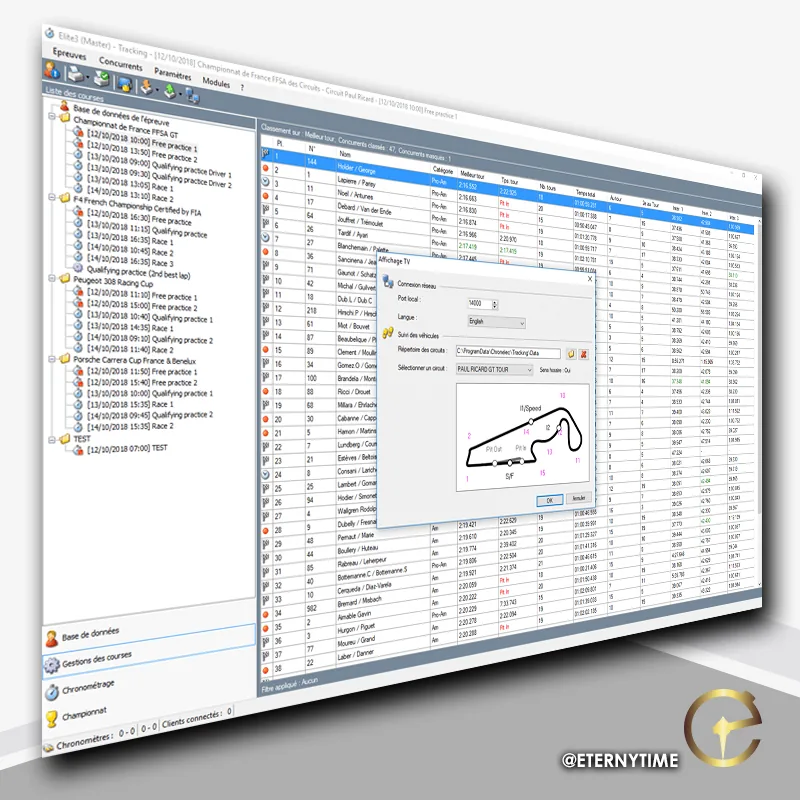
Captura Chronelec Elite V3 en perspectiva con interfaz de cronometraje
Interfaz Elite V3 ilustrada con configuración de carrera.

Referencias software y hardware

Elite V3 dentro del ecosistema Chronelec

Esta guía reúne los temas más buscados sobre el software Elite v3: cronometraje por transpondedor, decodificadores, loops, fotocélulas, gestión de carreras, resultados oficiales, pantalla TV, paneles LED y publicación live.

Software Elite v3

Gestión de carreras y campeonatos, parrillas de salida, penalizaciones, bonificaciones, clasificaciones acumuladas y exportaciones PDF / Excel.

Transpondedores y loops

Transpondedores Elite, LS, RF-I o RFID según disciplina, velocidad de paso, loop pasivo o loop activo.

Decodificadores y canales

Decodificador Elite, RF Elite, fotocélulas, intermedios, PIT IN, PIT OUT, loop Joker, respaldo y controles horarios.

Pantallas y publicación

RemoteDisplay, TV graphics, paneles LED, Broadcast, Live Uploader y publicación hacia ETERNYTIME LIVE.

Temas cubiertos en esta guía

  • instalar y configurar Elite V3
  • cronometrar un evento deportivo con transpondedores o chips RFID
  • importar competidores desde Excel y asignar columnas
  • preparar parrillas, clasificaciones, vuelta a vuelta y fusiones
  • publicar resultados en live.eternytime.com
  • conectar un panel LED o PHAROS
  • verificar requisitos PC Windows, 4 GB RAM y .NET Framework 4.6+

Capítulos 1 a 11

Guía Elite V3 en 11 puntos

Síntesis ETERNYTIME de los capítulos esenciales del manual Elite V3, desde los requisitos del puesto hasta los ajustes de impresión y visualización. Los elementos antiguos se actualizan con la práctica en campo y los servicios ETERNYTIME.
  1. Requisitos del sistema. Usar un PC Windows estable, permisos de instalación y hora del sistema correcta antes del evento. Elite V3 está desarrollado con .NET Framework, por lo que debe estar instalado el Framework 4.6 o superior para funcionar. Prever también llave o licencia si el cronometraje con transpondedor lo exige.
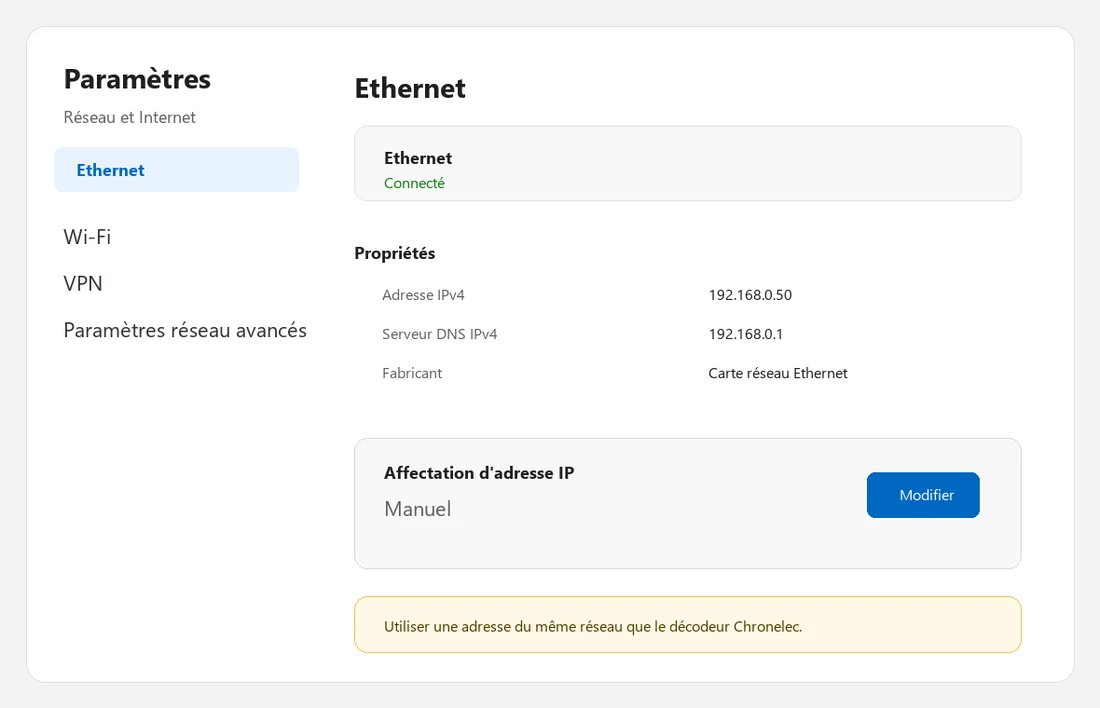
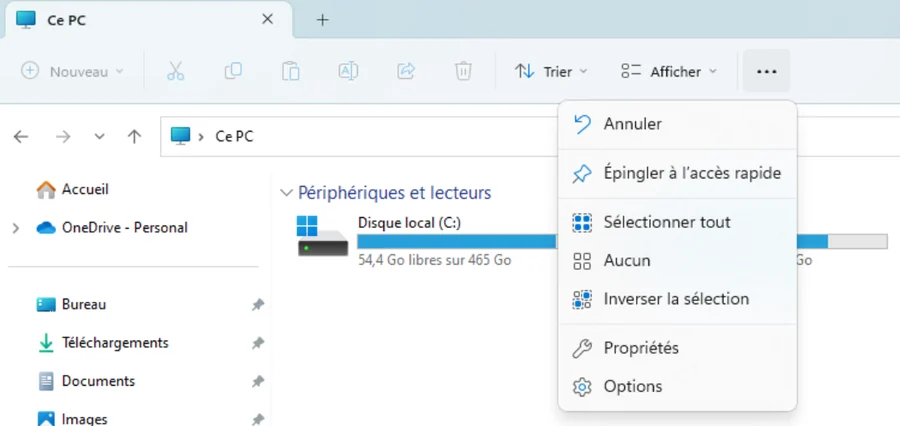
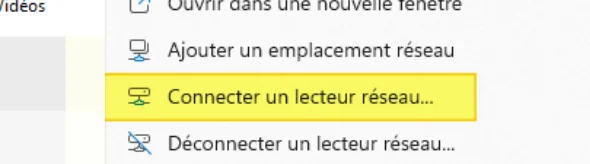
  2. Red y carpetas compartidas. Elite V3 puede importar un evento desde otro equipo mediante el uso compartido de archivos de Windows. En el PC maestro, C:\Chronelec\Elite v3\Data contiene los eventos y campeonatos: compartir esta carpeta con permisos adecuados. En el puesto de cronometraje, abrir el Explorador de Windows 11 > Este equipo > ... > Conectar unidad de red. Elegir una letra disponible, por ejemplo Z:, y conectarla a la dirección de la carpeta Elite, como \\192.168.0.100\Data o \\PC-MAESTRO\Data. Comprobar después que la unidad se abre antes de usarla en Elite V3.
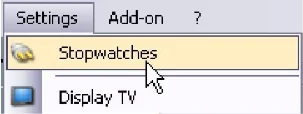
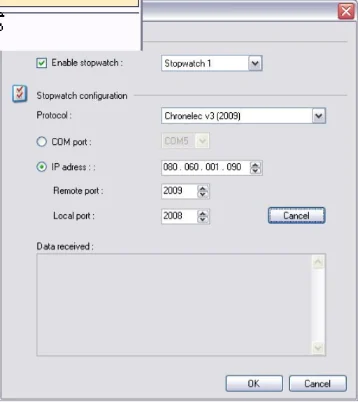
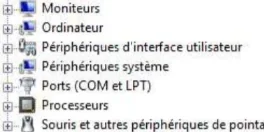
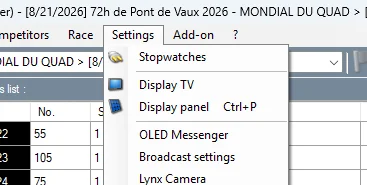
  3. Configuración de hardware. En Ajustes > Cronómetros (Settings > Stopwatches), activar el cronómetro y elegir el protocolo de comunicación, por ejemplo Chronelec v3 (2009). El decodificador puede comunicar por cable serie, adaptador USB-serie o Ethernet. En COM, comprobar en el Administrador de dispositivos de Windows el puerto asignado, por ejemplo COM4. En IP, colocar el PC en la misma red que el decodificador; la dirección por defecto suele ser 192.168.0.10, con puerto remoto 2009 y puerto local 2008.
  4. Trabajo maestro / esclavo. En un PC esclavo, apuntar directamente a la carpeta Data del PC maestro para importar el evento actual. Todos los PC deben permanecer en la misma red y rango IP.
  5. Primeros pasos con Elite V3. Elite V3 se organiza alrededor de Base de datos, Gestión de carreras, Cronometraje y Campeonato. Un evento contiene categorías, carpetas, carreras, fusiones y copias de competidores.
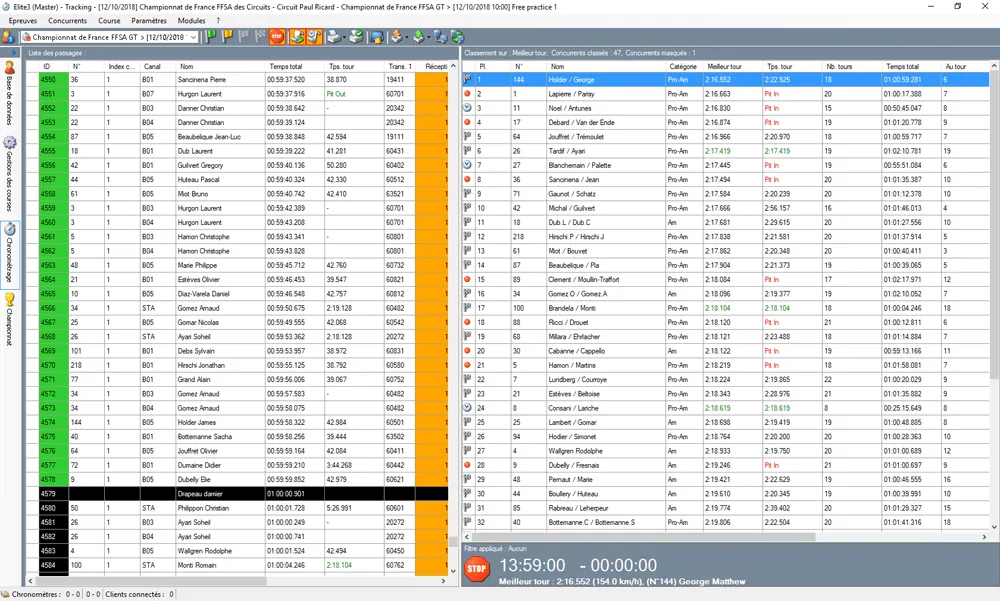
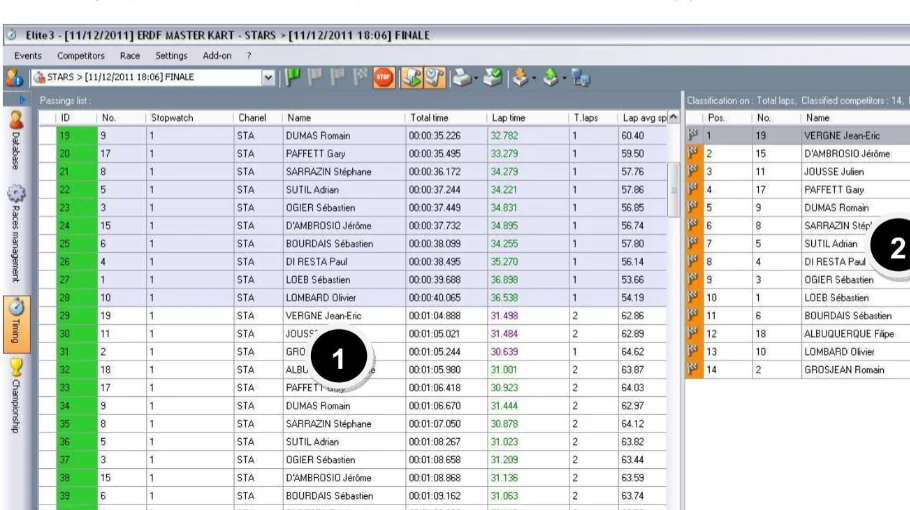
    Pantalla de cronometraje Elite V3 con lista de pasos y clasificación
    Pantalla principal de cronometraje: pasos a la izquierda, clasificación a la derecha.
  6. Eventos, competidores y ajustes. Crear o abrir el evento, completar pista, longitud, fechas, hardware, impresión y publicación. Los competidores se gestionan mediante ficha, doble clic, copiar/pegar y campos personalizados.
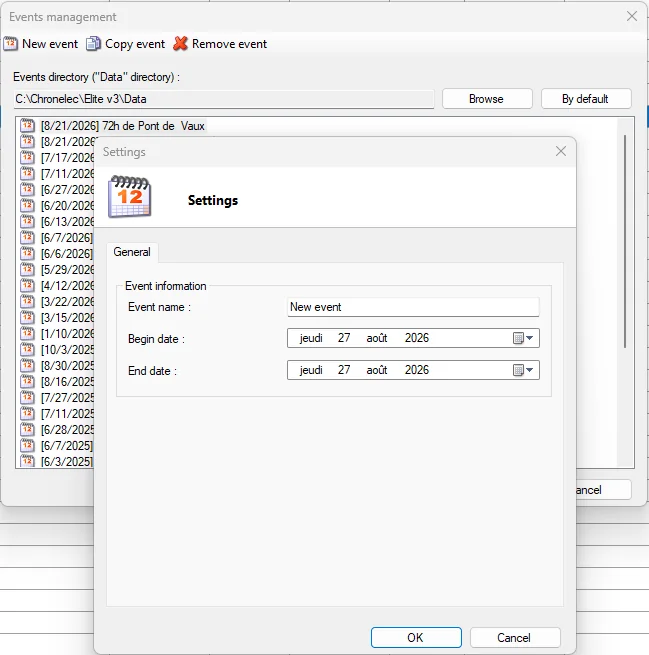
    Ventana Gestión de eventos Elite V3 para crear o abrir un evento
    Crear o abrir un evento: elegir Nuevo evento (New event), introducir el nombre del evento y definir las fechas de inicio y fin.
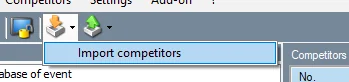
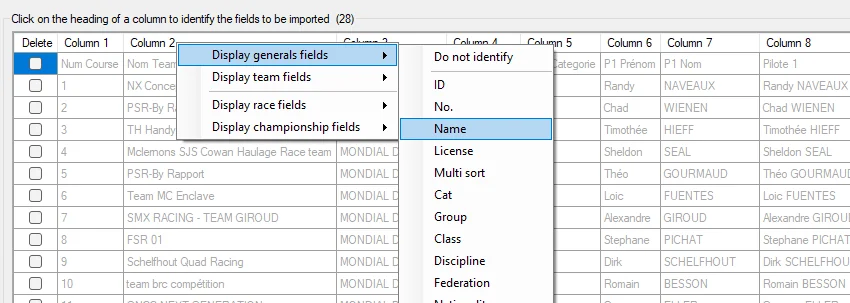
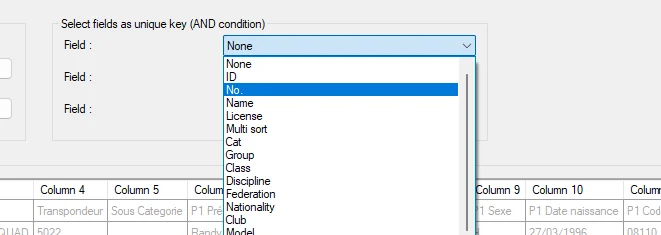
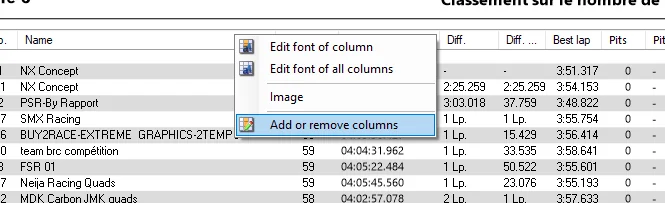
  7. Base de datos e importación Excel. Importar desde Excel o CSV, hacer clic en Pegar (Paste), asignar columnas con clic derecho en los encabezados y usar una clave única como N.° (No.) para actualizar fichas sin duplicados.
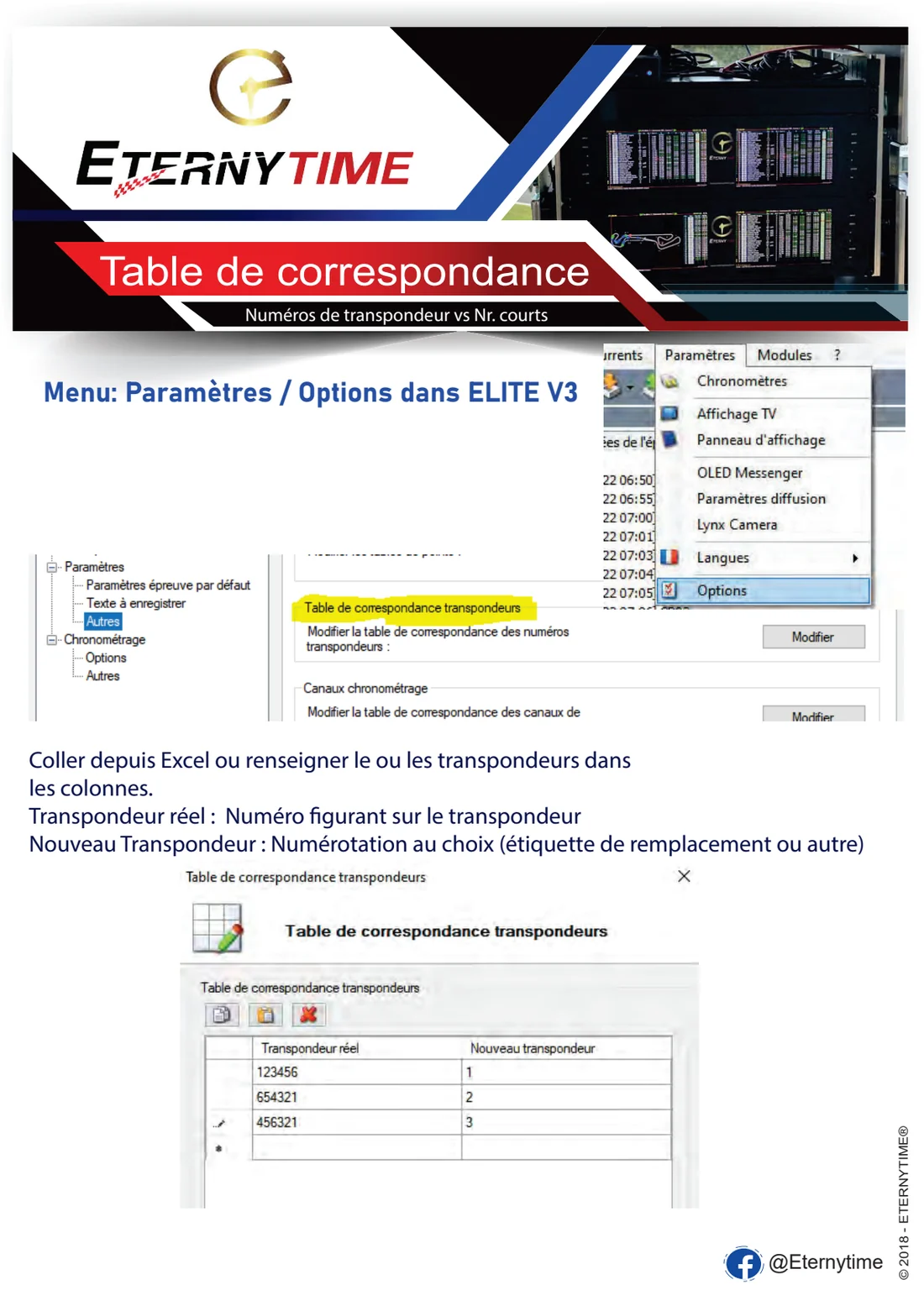
    Ficha ETERNYTIME tabla de correspondencia de transpondedores Elite V3
    La tabla de correspondencia asocia el número real del transpondedor con un número corto más cómodo de usar en Elite V3.
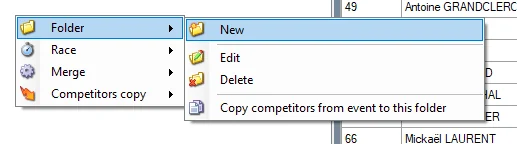
  8. Gestión de carreras. En Gestión de carreras (Race management), hacer clic derecho en el árbol izquierdo: crear una carpeta por categoría o grupo, luego crear carreras, clasificaciones, finales, fusiones o copias de competidores.
    Menú de clic derecho Gestión de carreras para crear una carpeta y luego una carrera en Elite V3
    En Gestión de carreras (Race management), hacer clic derecho en la zona izquierda: usar Carpeta > Nuevo (Folder > New) para crear la carpeta y luego Carrera > Nueva (Race > New) para crear la carrera dentro de esa carpeta.
  9. Cronometraje en carrera. La ventana Cronometraje muestra los pasos a la izquierda y la clasificación en vivo a la derecha. Iniciar con bandera verde y vigilar estados, paradas, banderas amarillas o rojas, bandera a cuadros y correcciones.

    Cronometraje en carrera

    La ventana Cronometraje es la pantalla que se vigila durante la carrera. Los pasos aparecen a la izquierda, la clasificación live a la derecha y la zona inferior muestra vueltas restantes, tiempo de carrera y mejor vuelta.

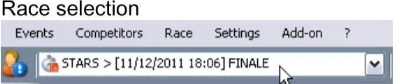
    Écran de course. Seleccionar la carrera activa antes de empezar.

    Drapeaux et arrêt. Bandera verde: inicia la carrera y el decodificador; no se registran pasos si la carrera no está iniciada. Bandera amarilla: Safety Car o neutralización. Bandera roja: detiene deportivamente la carrera, manteniendo el registro de pasos. Bandera a cuadros: termina manualmente cuando el formato no está limitado por vueltas o tiempo máximo. Stop Race / Stop decoder muestra una advertencia porque después de parar el decodificador ya no se detectan transpondedores. Los cambios de bandera e información de carrera se guardan con tiempo de carrera u hora del día.

    Import. Se pueden importar eventos o campeonatos desde un archivo Elite o la carpeta Data de red; los datos locales existentes pueden reemplazarse.
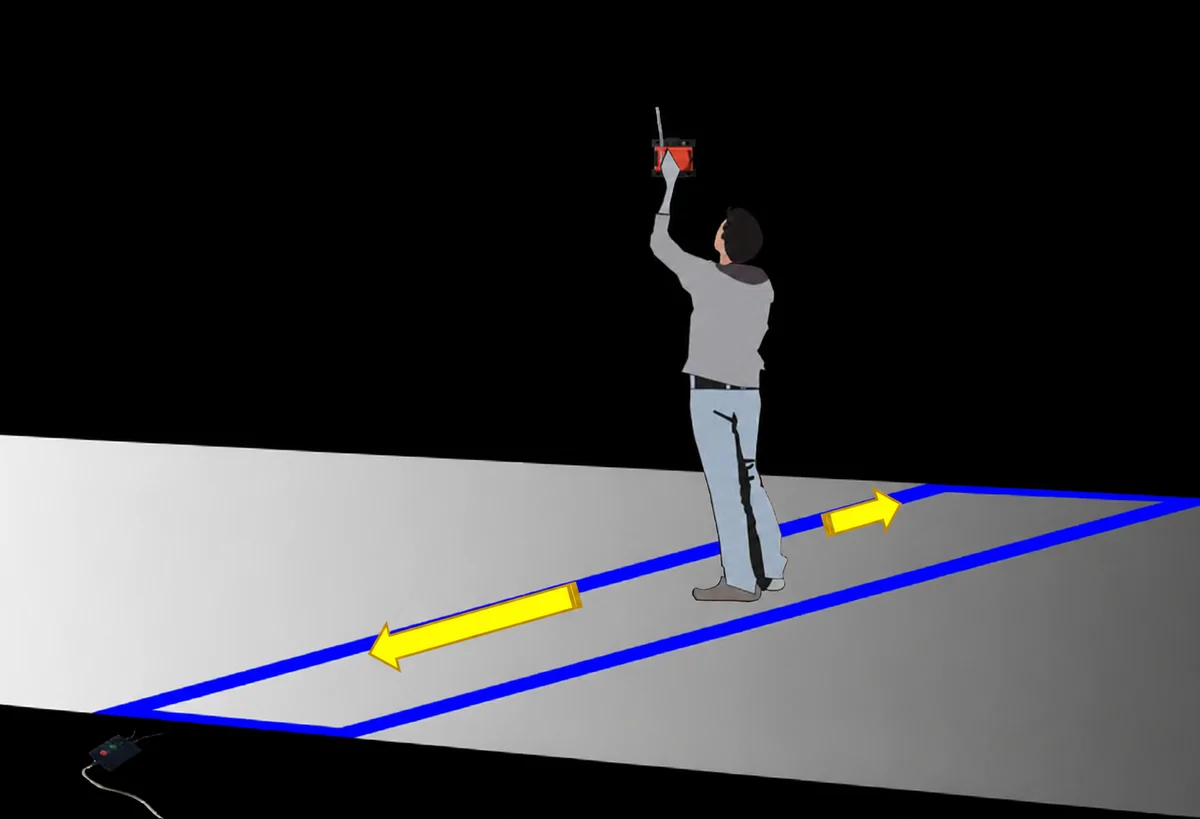
  10. Instalación de pista y pruebas. Definir loop salida/meta, intermedios, PIT IN/PIT OUT, BOX, salida a la hora del día o desde 00:00:00. Probar los pasos de forma estática en el centro del loop y a varias alturas.
    Prueba estática de recepción del transpondedor en el centro de un loop de cronometraje
    Prueba de recepción: colocar el transpondedor en el centro del loop, permanecer estático y verificar la detección a varias alturas según la tecnología utilizada.
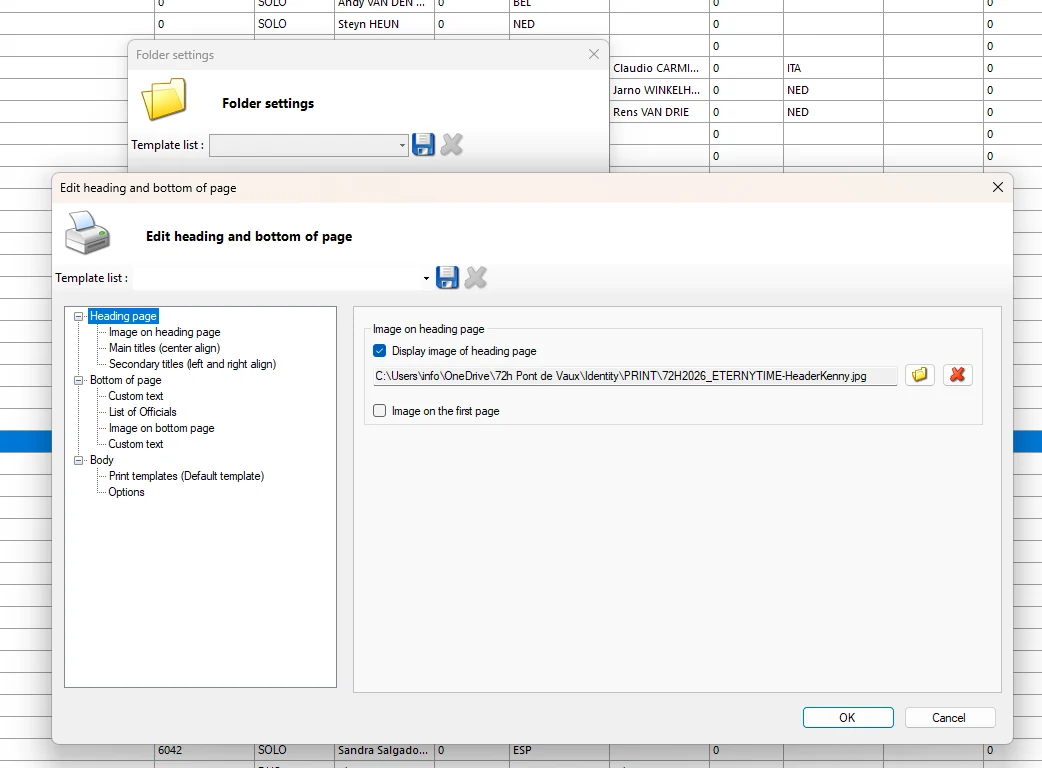
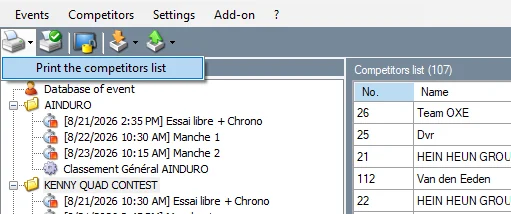
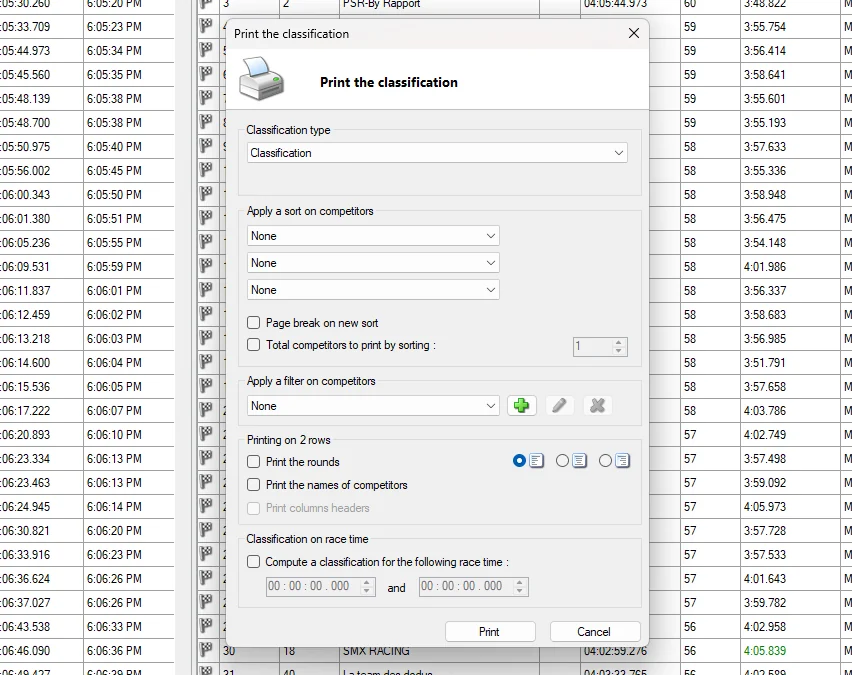
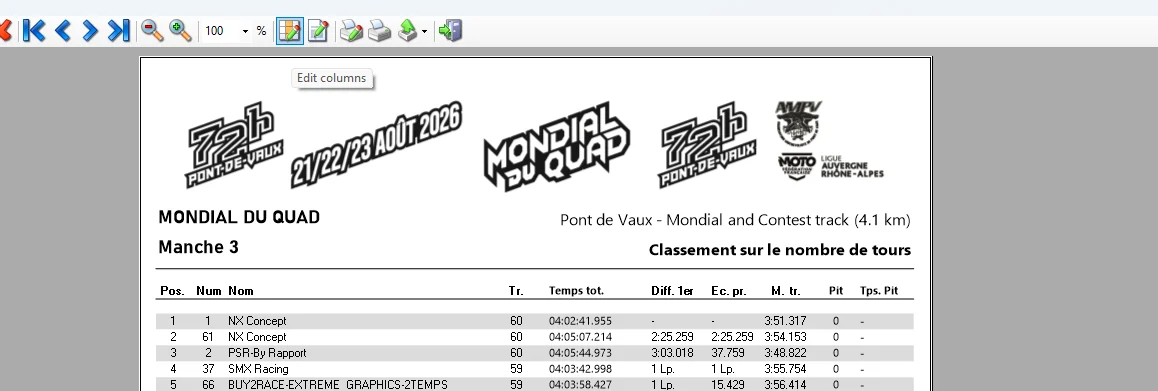
  11. Impresiones, exportaciones y visualización. Personalizar oficiales, encabezados, columnas, listas de inscritos, parrillas, clasificaciones, vuelta a vuelta, incidentes, LapChart y salida TV/RemoteDisplay. Guardar las plantillas después de cada cambio.
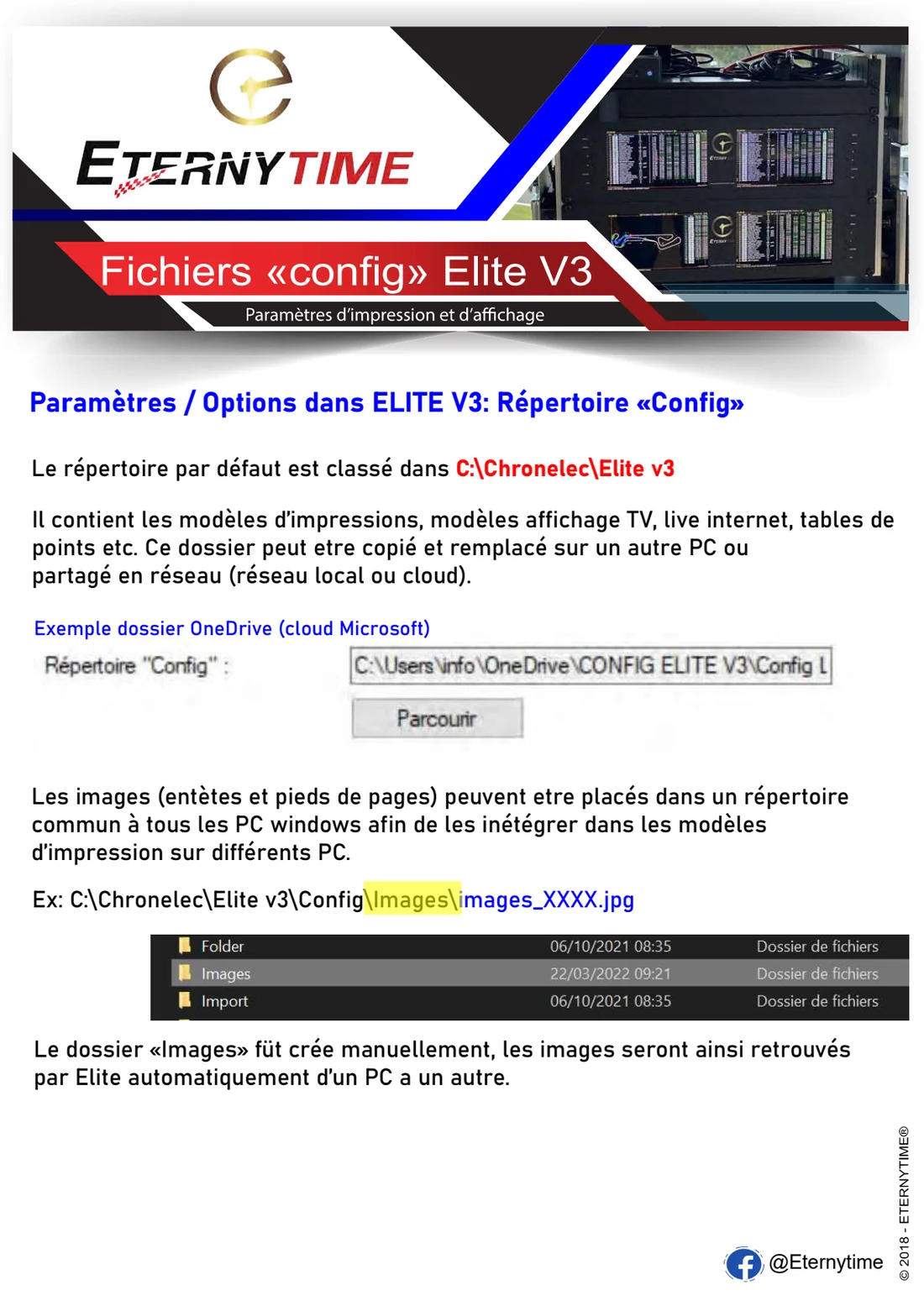
    Ficha ETERNYTIME que explica la carpeta Config de Elite V3
    La carpeta Config reúne plantillas de impresión, plantillas de visualización, tablas de puntos e imágenes compartidas. Se puede copiar o compartir en red.

Pantalla principal

Entender la interfaz Elite V3

La pantalla de trabajo reúne pasos recibidos, clasificación calculada y estado de carrera. Los paneles laterales permiten alternar entre base de datos, gestión de carreras, cronometraje y campeonato.

  • Lista de pasos con ID, número, canal, nombre, batería, tiempo total y hora de paso.
  • Clasificación en tiempo real con posición, número, competidor, categoría, mejor vuelta y diferencias.
  • Barra de banderas para parada, verde, amarilla, roja, cuadros y acciones rápidas.
  • Zona de estado inferior para tiempo restante, mejor vuelta, clientes conectados y filtros activos.
Pantalla de cronometraje Elite V3 con lista de pasos y clasificación
Pantalla principal de cronometraje: pasos a la izquierda, clasificación a la derecha.

Competidores y transpondedores

Base de datos, importación y control

La fiabilidad de una carrera empieza con una base de competidores limpia. Número visible, ID de transpondedor, categoría y equipo deben coincidir entre inscripciones, cronometraje y resultados públicos.

Importación de inscripciones

Importar o actualizar competidores desde archivo o fuente de inscripción y verificar columnas críticas antes de asignarlos a la carrera.

Transpondedores

Controlar número de transpondedor, duplicados, transpondedores desconocidos y cambios de material antes de la salida.

Categorías

Mantener una nomenclatura estable para clases, grupos y categorías para obtener clasificaciones y fusiones claras.

Correcciones

Modificar ficha de competidor antes de la publicación final cuando nombre, equipo o categoría sean incorrectos.

Eventos, carreras, mangas

Organizar una competición

Elite V3 permite estructurar un meeting completo: libres, clasificaciones, mangas, finales, endurance, fusiones y campeonato. En versiones recientes, la copia rápida de carrera con Ctrl+W facilita duplicar una manga ya configurada.

Antes de la carrera

  • Elegir el tipo de carrera: circuito, línea, salida horaria, endurance, rally/enduro o formato específico.
  • Ajustar duración, vueltas, salida automática, hora del día y precisión de cálculo.
  • Preparar parrillas de salida y verificar competidores que salen desde boxes si hace falta.

Después de la carrera

  • Controlar penalizaciones, bonus, estados DNS/DNF/DSQ y pasos dudosos.
  • Producir clasificaciones por categoría, vuelta por vuelta, LapChart y fusiones.
  • Archivar impresiones y exportaciones con nombre claro por evento, carrera y tipo de resultado.

Principio de estructura Elite V3

Elite V3 organiza una competición por niveles. Primero se crea un evento: reúne todas las carreras de todas las categorías. Después se crean carpetas, normalmente una por categoría o grupo cuando las categorías no se cronometran al mismo tiempo. En cada carpeta se preparan carreras, fusiones y, si hace falta, copias de competidores.
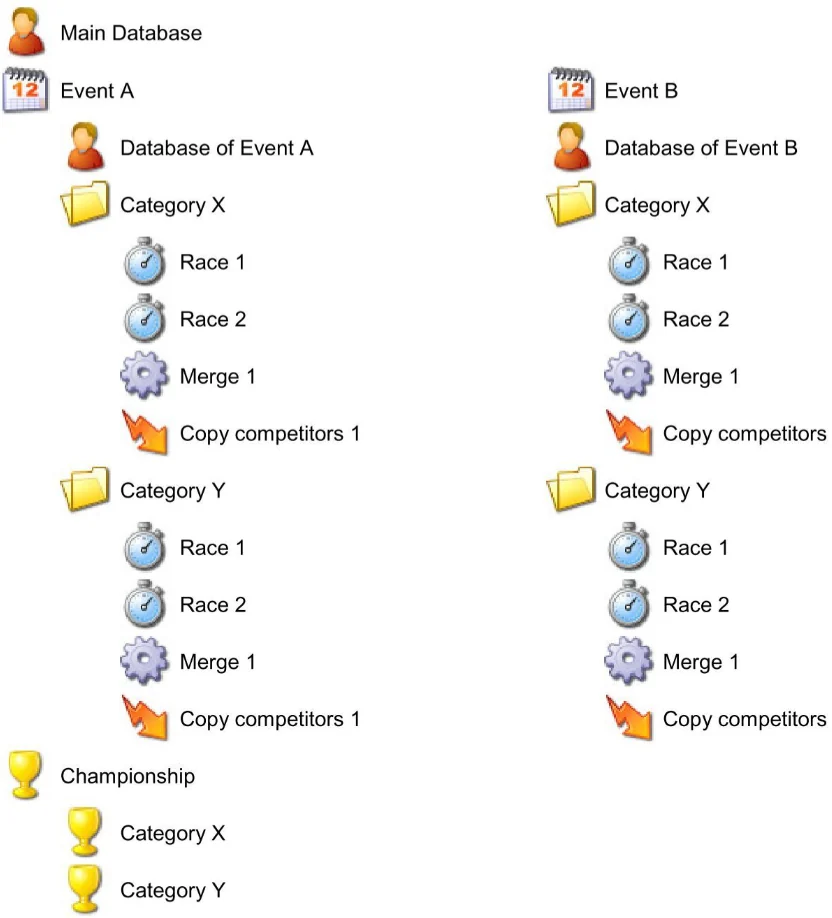
  • Una carrera sirve para cronometrar los competidores asignados a esa carpeta.
  • Una fusión combina varias carreras u otras fusiones para obtener un resultado acumulado.
  • Una copia de competidores copia automáticamente los inscritos en las carreras previstas.
  • Los competidores pueden importarse en la carpeta desde un archivo de texto, Excel o una base de datos, y luego copiarse en las carreras.
  • Para un evento con cuatro categorías que no se cronometran al mismo tiempo, crear cuatro carpetas separadas mantiene más claras la preparación y las impresiones.
Diagrama de estructura Elite V3 con base principal, eventos, categorías, carreras, fusiones y campeonato
Estructura lógica: base principal, eventos, carpetas por categoría, carreras, fusiones, copias de competidores y campeonato.

RFID, loops y células

Configurar el cronometraje

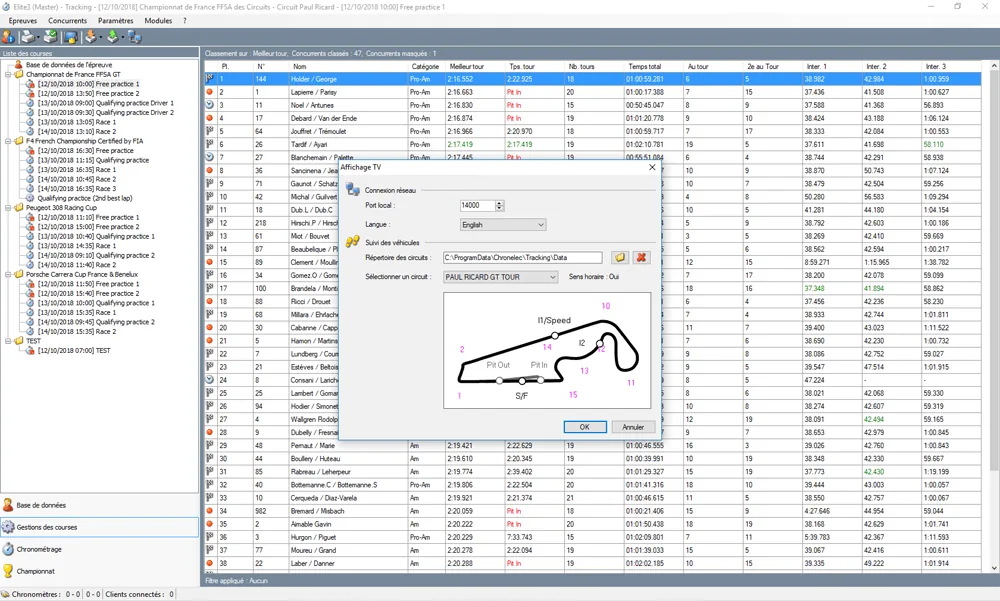
El menú de cronometraje conecta Elite V3 con decodificadores, canales, loops y células. La configuración de canales determina si un paso se convierte en vuelta, intermedio, entrada boxes, salida boxes o loop Joker.
  • Detectar el decodificador en la red y confirmar la IP antes del meeting.
  • Asociar canales: salida/llegada, intermedios, BOX, PIT IN, PIT OUT, Joker o respaldo.
  • Probar batería de transpondedor, pasos no identificados y células de salida.
  • Usar pasos manuales con cuidado, identificando competidor y canal.
  • Vigilar detección de vueltas perdidas cuando un intermedio confirma que un competidor rodó.
Configuración Elite V3 con circuito y canales
Ejemplo de configuración con trazado del circuito y canales numerados.

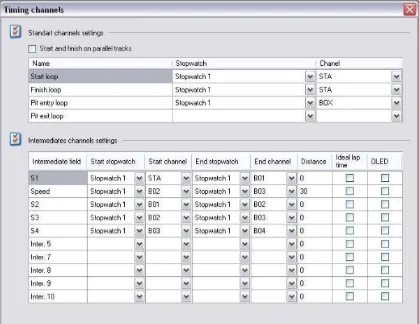
Canales de cronometraje, loops y velocidad

Desde Eventos > Ajustes del evento, abra la configuración de canales de cronometraje para definir los loops y canales utilizados por Elite V3. Esta ventana permite declarar salida/llegada, entradas o salidas PIT/BOX, intermedios, decodificadores remotos y zonas de medición de velocidad.
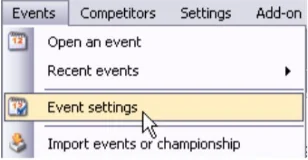

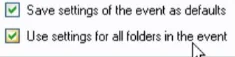
  • Si se reutilizan los mismos ajustes, guárdelos como valores por defecto y, si procede, aplíquelos a todas las carpetas del evento.
  • Ejemplo: un loop Start/Finish en STA, un loop Pit entry en BOX, dos decodificadores remotos en B01 y B04, y una medición de velocidad de 30 metros entre B02 y B03.
  • Cuando se introduce una distancia, Elite V3 considera automáticamente la zona como speedtrap y calcula la velocidad media.
  • Para una medición fiable por encima de 100 km/h, use una speedtrap de más de 10 metros.
  • Importante para transpondedores pasivos RC o RK: después de cada transmisión de ID entran en modo reposo durante unos 5 segundos y no pueden transmitir de nuevo durante ese intervalo.

Pantalla LED

Paneles de visualización LED

En Ajustes > Panel de visualización (Settings > Display panel), Elite V3 puede controlar un panel de visualización LED, por ejemplo el ALGE D-Line. Seleccione el puerto COM al que está conectado, normalmente mediante una radio conectada por USB al ordenador de cronometraje.
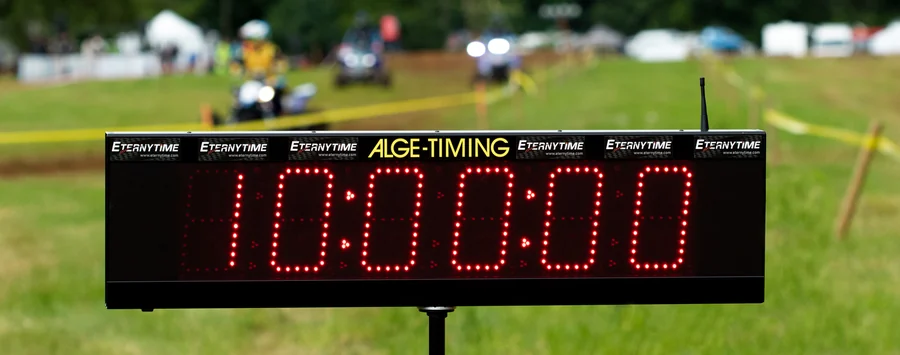
Paneles de visualización LED ALGE D-Line
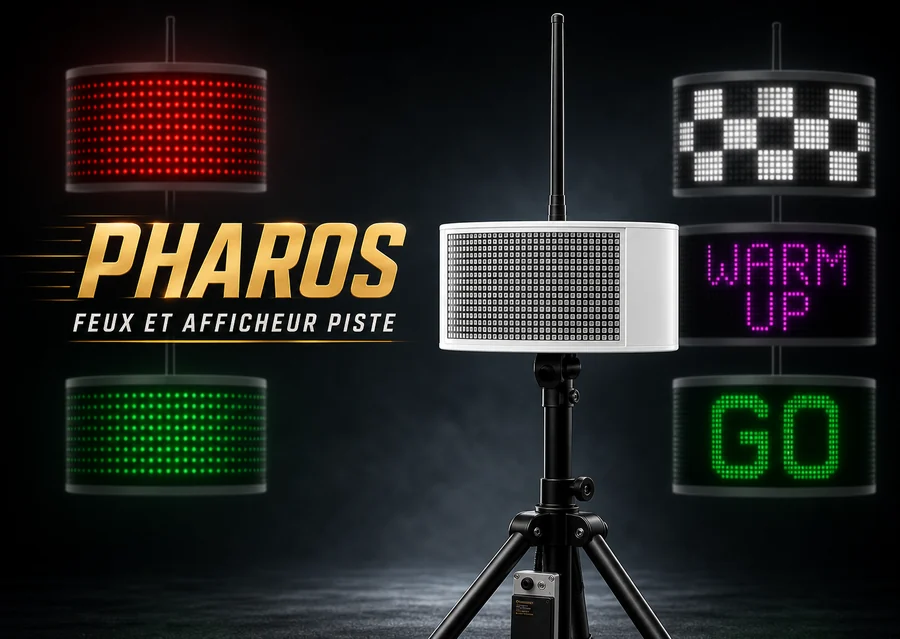
Paneles de visualización LED PHAROS

Configurar la información enviada

  • Puerto COMElegir el puerto COM detectado para la radio USB o el cable serie del panel.
  • Modo de carreraAdaptar los campos según el modo: mejor vuelta, tiempo restante, número de vueltas o vueltas restantes.
  • Zona de visualizaciónEjemplo: línea 1, carácter inicial 1, carácter final 8 para enviar tiempo o vueltas restantes.
  • Formato horarioUsar HH:mm:ss para formato 24 h. hh en minúsculas fuerza formato 12 h.
  • PHAROSCon un PHAROS, seleccionar el campo FLAG para recibir y mostrar las banderas estándar.

Solución live.eternytime.com

Publicar Elite V3 hacia ETERNYTIME LIVE

ETERNYTIME LIVE sustituye el antiguo principio de publicación directa desde Elite V3: Live Uploader escucha el Broadcast, controla los datos de carrera y envía el live a live.eternytime.com.
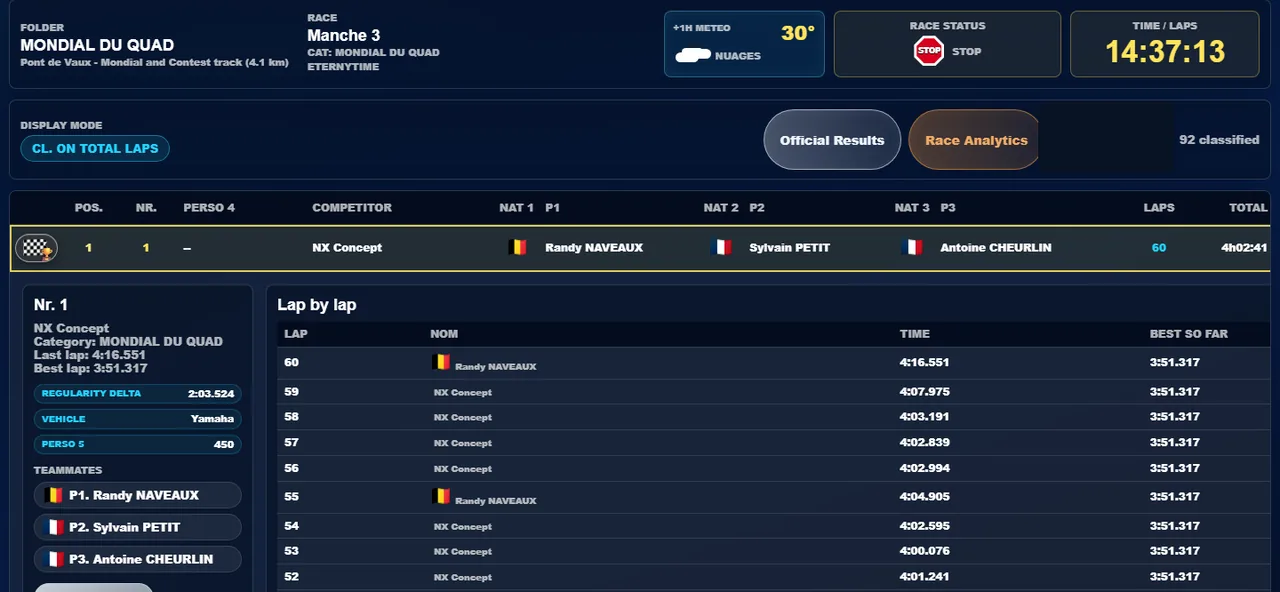
Instalar modelos Broadcast con Live Uploader

  1. Abrir ETERNYTIME Live Uploader en el puesto de cronometraje y elegir el evento y carrera a alimentar.
  2. Desde la herramienta, instalar o actualizar los modelos Broadcast Elite V3 suministrados para ETERNYTIME LIVE.
  3. Live Uploader copia los archivos XML en las carpetas Broadcast de Elite V3, especialmente Passing, BestLap y TotalLap.
  4. Verificar en Elite V3 que los modelos disponibles se llamen ETERNYTIME LIVE BestLap, ETERNYTIME LIVE TotalLap y ETERNYTIME LIVE Passing.
  5. Reiniciar Elite V3 si los nuevos modelos no aparecen inmediatamente en los parámetros Broadcast.
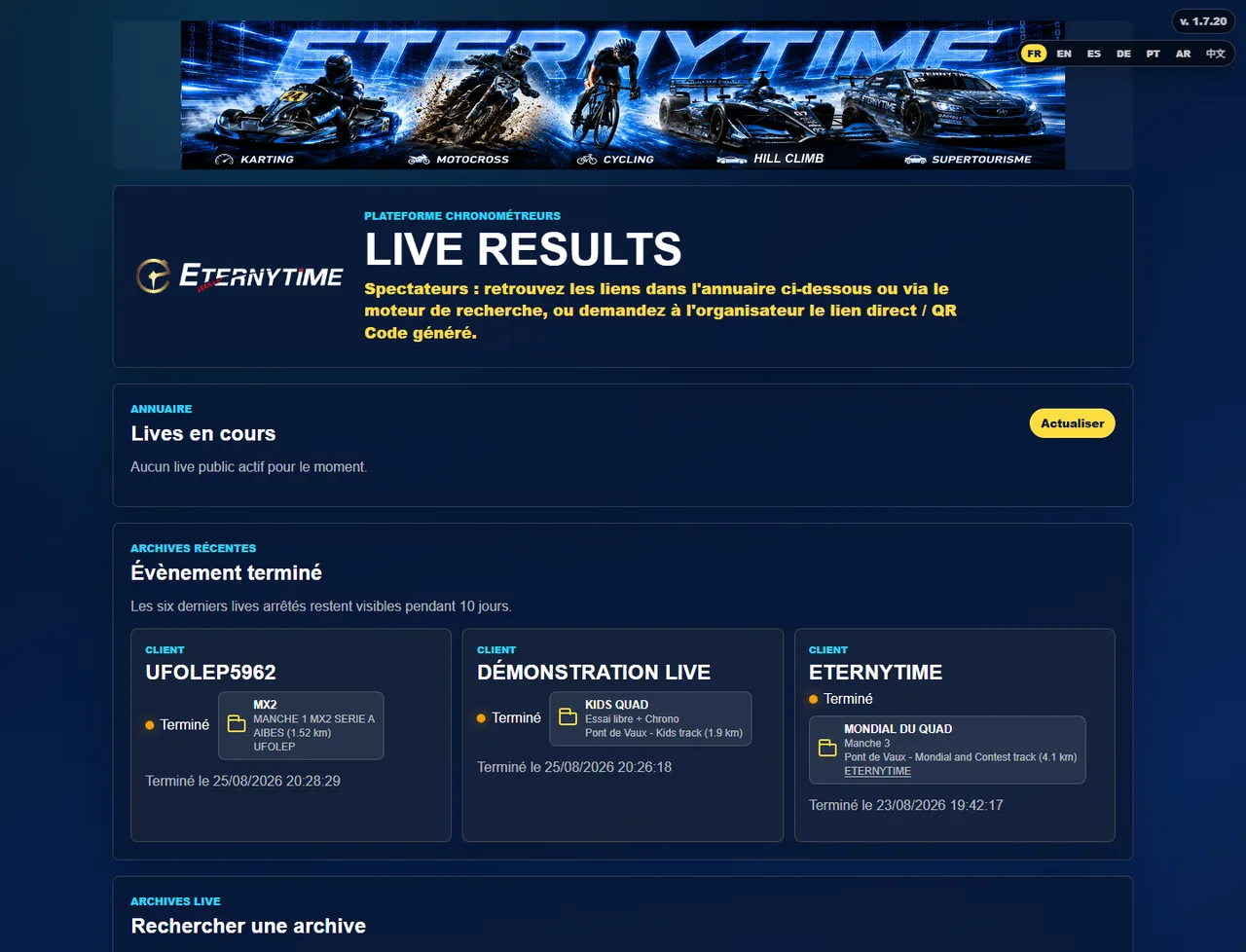
Directorio y plataforma ETERNYTIME LIVE
La plataforma centraliza lives en curso, archivos y accesos cliente.

Configurar Broadcast en Elite V3

  • En Elite V3, abrir parámetros Broadcast y activar envío de clasificaciones, pasos e información de carrera.
  • Seleccionar modelos ETERNYTIME LIVE para pasos, clasificación general y mejores vueltas.
  • Mantener el mismo puerto local entre Elite V3 y Live Uploader; la referencia actual del puesto es el puerto 14000.
  • Lanzar Live Uploader antes de la sesión, verificar estado conectado y hacer un test WarmUp o paso de control.
  • Antes de abrir al público, confirmar en live.eternytime.com que nombre de carrera, categorías, tiempos y posiciones suben correctamente.
Resultados ETERNYTIME LIVE alimentados por Elite V3
Los resultados públicos se alimentan del flujo Broadcast Elite V3 mediante Live Uploader.

Resultados oficiales

Impresiones, exportaciones y controles

Las impresiones deben prepararse como salida oficial: columnas, filtros, logo, pie de página, precisión y tipo de clasificación. Las versiones recientes mejoran modelos, nombre automático de PDF y LapCharts.

Clasificación

General, categoría, clase, grupo, equipo, mejor vuelta o mejor sector según el formato deportivo.

Vuelta por vuelta

Control detallado de pasos, PIT IN/PIT OUT, loops Joker, diferencias y posibles penalizaciones.

Parrilla de salida

Diseño en línea, en una página, con offset vertical y competidores desde boxes si hace falta.

Fusión

Calcular resultados acumulados, campeonatos, regularidad, tablas de puntos y desempates.

Módulos complementarios

Módulos avanzados Elite V3

Según licencia y equipamiento, Elite V3 puede ir más allá del cronometraje clásico en circuito. La guía conserva estos usos en capítulos separados para evitar mezclar procedimientos.

RaceDirector

Módulo para dirección de carrera que permite ver información esencial, lanzar o preparar mensajes, seguir banderas y compartir instrucciones con puestos de cronometraje.

Rally / Enduro / controles horarios

Gestión de pasos remotos, tablas de correspondencia, controles horarios, neutralizaciones y resultados adaptados a disciplinas con múltiples puntos de paso.

Campeonatos y fusiones

Cálculo de puntos, resultados acumulados, desempates, agrupación por equipo y mejores mangas según reglamento.

ETERNYTIME LIVE y pantallas remotas

Live Uploader, RemoteDisplay, paneles de visualización y protocolos Broadcast para separar operación deportiva y restitución pública.

Antes de llamar al soporte

Solución de problemas habitual

Los incidentes más frecuentes vienen de conexión de decodificador, importación incompleta, canal mal asociado o enlace Broadcast / Live Uploader no probado.

El decodificador no se detecta

Verificar IP, cable, Wi-Fi, firewall, rango de red y alimentación. Relanzar la detección de red desde Elite V3 antes de cambiar la configuración de carrera.

A un competidor le falta una vuelta

Controlar intermedios, batería transpondedor, canal STA, loops de respaldo y opciones de detección automática de pasos perdidos.

ETERNYTIME LIVE no se actualiza

Verificar que Live Uploader esté iniciado y conectado, que el puerto Broadcast corresponda a Elite V3, que los modelos ETERNYTIME LIVE estén seleccionados y que un paso de prueba suba a la carrera.

Las clasificaciones por categoría son incoherentes

Revisar columnas categoría, clase y grupo en la base de competidores, luego recalcular carrera o fusión según resultado esperado.

La impresión o vista previa PDF no funciona

Verificar modelo de columnas, filtro aplicado, precisión, tipo de impresión y encabezados/pies del dossier. Si la vista previa o la salida PDF no se abre en Elite V3, comprobar que haya una impresora PDF instalada, por ejemplo Microsoft Print to PDF u otro editor PDF. En Windows, verificar también que Microsoft Print to PDF aparezca en impresoras o esté activado en las características de Windows, vaciar la cola de impresión si hace falta, cerrar completamente Elite V3 y reiniciarlo.

Actualizaciones Elite V3

Historial de versiones integrado

Referencia sintética del archivo oficial Chronelec. La versión actual indicada es 3.9.45.

Versión actual

3.9.45

  • A la espera de información sobre las actualizaciones.

Referencia versión

v3.9.25

  • Copia rápida de una carrera con Ctrl+W para acelerar la preparación de mangas.
  • Mejor gestión de posiciones por grupo y clase en las clasificaciones fusionadas.

Referencia versión

v3.9.23

  • Correcciones en fusiones de regularidad y asignación de tablas de puntos.
  • Estabilización general de varios comportamientos menores.

Referencia versión

v3.9.19

  • Detección automática de una vuelta perdida en el loop de llegada a partir de un paso intermedio.
  • Pantalla de visualización disponible fuera del cronometraje para mostrar la carrera seleccionada.

Referencia versión

v3.9.13

  • Puntos bonus por categoría en entrenamientos cronometrados.
  • Nuevas funciones asociadas al módulo RaceDirector.

Referencia versión

v3.9.0

  • Canales de cronometraje más flexibles: loop de respaldo, células, sensibilidad BOX y cambios aplicados durante la carrera.
  • Impresiones mejoradas: modelos de columnas, filtros, LapChart horizontal, parrilla en una página y resumen de penalizaciones.
  • Bandera WarmUp para probar transpondedores sin publicar en el live.
  • RemoteDisplay y RaceDirector reforzados con mensajes, colores, cuenta atrás e información de carrera.

Referencia versión

v3.8.x

  • Pantalla capaz de mostrar fusiones o campeonatos según los canales.
  • Detección de decodificadores en red y avance de funciones API Engagés Sports.
  • Mejor gestión Enduro/Rally, pasos manuales y protocolo RF 2022.

Referencia versión

v3.7.x

  • Nuevo formato de salida web estructurado en JSON con filtros de categorías.
  • Soporte de controles horarios para rally y enduro.

Referencia versión

v3.6.x

  • Evolución del protocolo broadcast para pasos, canales, carreras e idiomas.
  • Añadidos sobre pantallas Microgate, Alge Timing Timy, pasos manuales e indicadores de progreso.

Referencia versión

v3.5.x

  • Archivos Actions, Messages y YellowFlag ampliados para integraciones externas.
  • Desarrollos sobre RFID remoto, loops Joker, RaceMonitor y copia de pasos.

Referencia versión

v3.4.x

  • Base de funciones modernas: asociación célula/transpondedor, sectores intermedios, zona lenta y colores de pantalla.
  • Mejoras en cálculos de sectores, parrillas, impresiones y módulos deportivos específicos.

Asistencia de cronometraje

¿Necesitas acompañamiento Elite V3?

ETERNYTIME puede ayudarte a preparar dossiers, configurar live.eternytime.com, fiabilizar transpondedores, sacar resultados e instalar pantallas para eventos cronometrados.

Contactar ETERNYTIME